

Pour créer un message d’absence :
- Connectez-vous à votre panneau d’hébergement : Se connecter à son nouveau service d’hébergement
 Bon à savoir ! Une fois connecté au panneau, vous pouvez également demander de l’aide à notre assistant robo_Folks, qui effectuera les opérations à votre place !
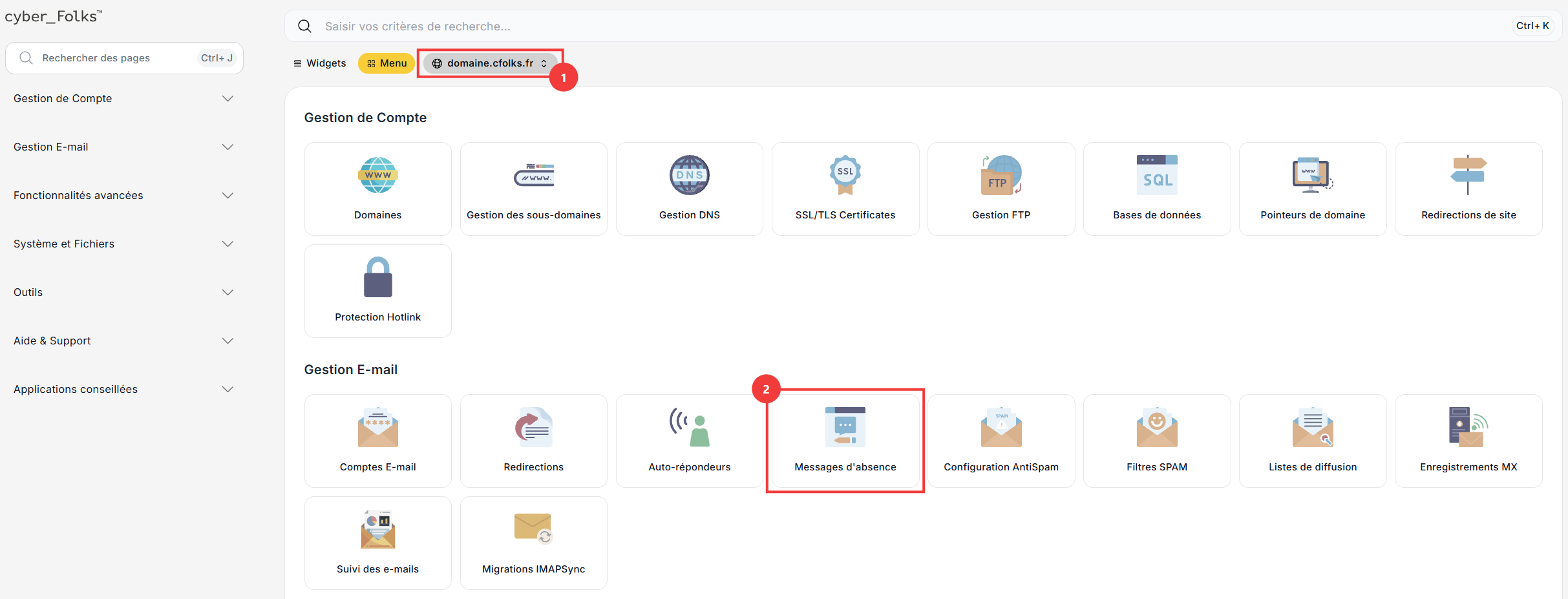
- Si vous possédez plusieurs domaines, sélectionnez dans la liste celui pour lequel vous souhaitez configurer le message d’absence (1). Ouvrez ensuite l’onglet Messages d’absence (2).
- Dans la fenêtre suivante, cliquez sur le bouton Définir le message d’absence.
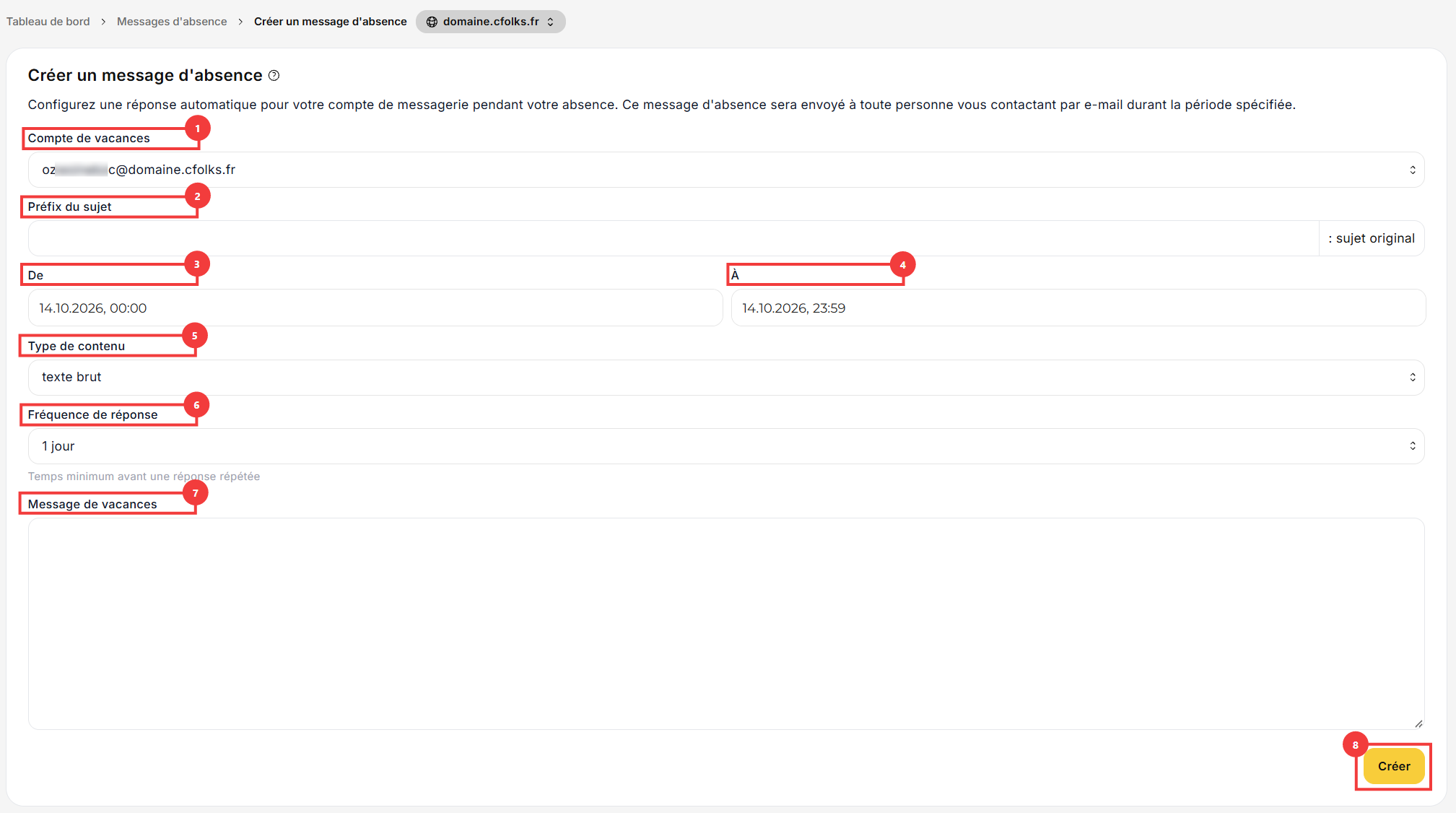
- Remplissez maintenant le formulaire affiché. Il comporte de nombreuses options, dont voici le détail:

| Champ | Description |
| 1 Compte de vacances | Choisissez le compte e-mail pour lequel le message d’absence sera actif. |
| 2 Préfix du sujet | Vous pouvez définir un préfixe supplémentaire : il sera ajouté devant le sujet du message d’origine dans la réponse. Ce champ est facultatif. |
| 3 De | Date de début du message d’absence. Vous pouvez donc le préparer à l’avance : il ne s’activera qu’à partir de la date indiquée ici. |
| 4 À | Date de fin du message d’absence. Inutile de penser à le désactiver manuellement. |
| 5 Type de contenu | Vous avez le choix entre du texte brut et du code HTML. |
| 6 Fréquence de réponse | Définit la fréquence à laquelle la réponse automatique est envoyée à un même expéditeur. Sur la période choisie, la réponse n’est envoyée qu’une seule fois, quel que soit le nombre de messages reçus de sa part. |
| 7 Message de vacances | Contenu du message que recevra l’expéditeur. |
Pour finir, enregistrez avec le bouton Créer (8).
Une fois la date indiquée dans le champ À (4) dépassée, le message d’absence cesse de fonctionner, mais il reste visible dans la liste. Vous pourrez le modifier ultérieurement, définir une nouvelle période et le réactiver.
