

Lors de la création de votre compte dans l’espace client, vous indiquez une adresse e-mail principale, à laquelle nous envoyons les factures pro forma, les factures ainsi que les informations relatives aux travaux sur les serveurs.
Vous pouvez également ajouter un autre contact, pour lequel il est possible d’activer l’autorisation ainsi que les notifications financières et techniques. Voici comment procéder.
- Connectez-vous à votre espace client : https://panel-fr.cyberfolks.com/
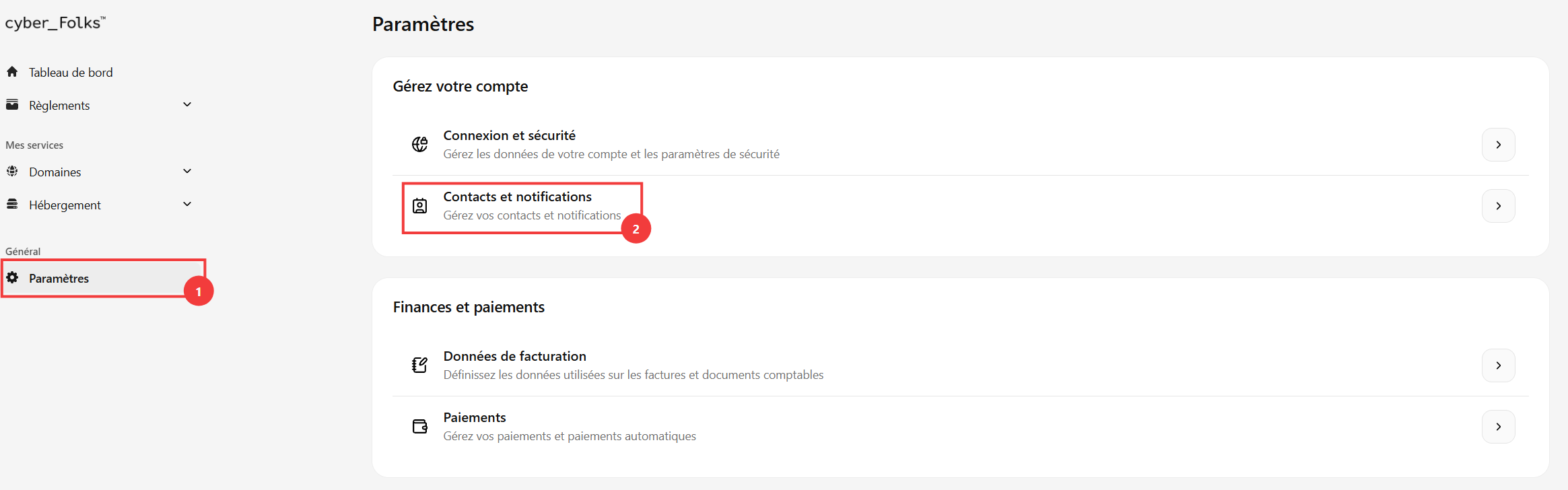
- Ouvrez l’onglet Paramètres (1), puis cliquez sur Contacts et notifications (2).
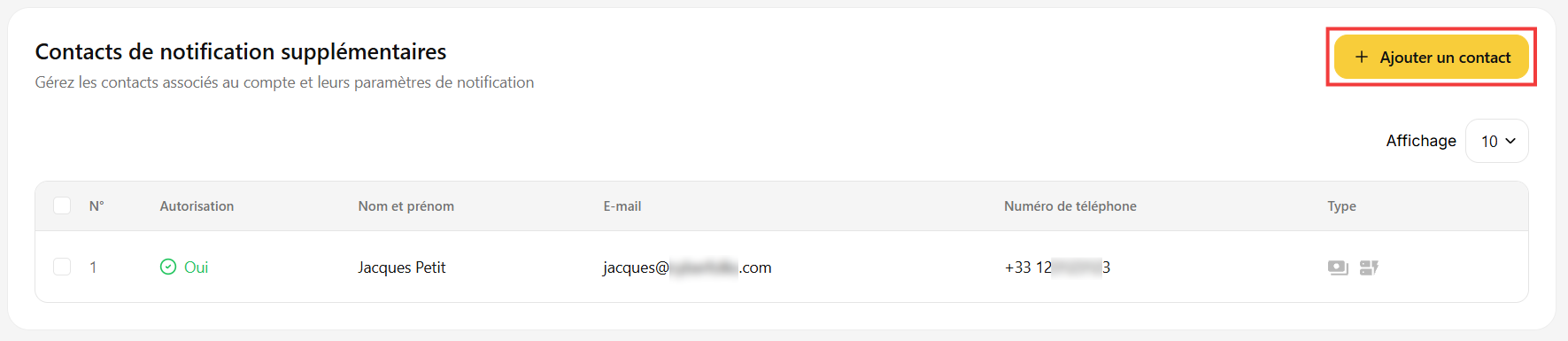
- Dans la section Contacts de notification supplémentaires, cliquez sur le bouton Ajouter un contact.
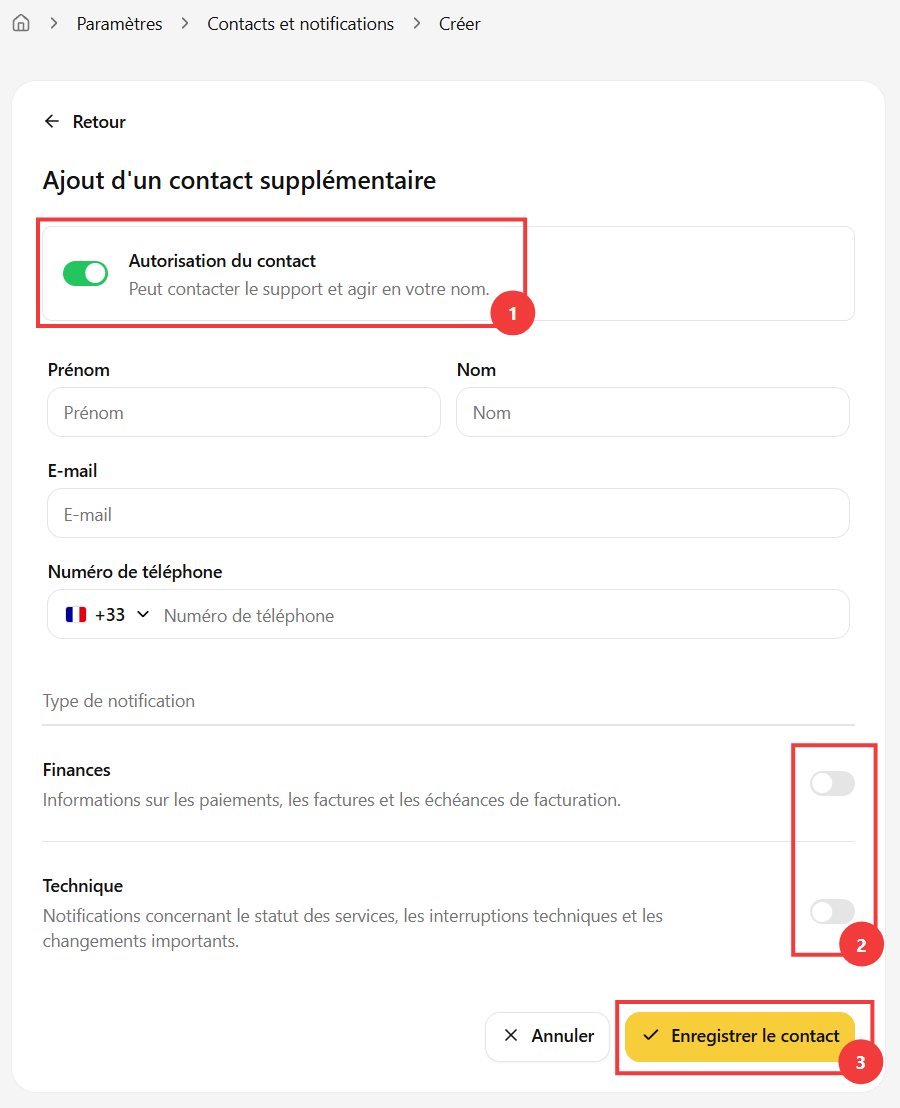
- Dans la fenêtre suivante, remplissez le formulaire. N’oubliez pas d’activer l’option Autorisation du contact (1). Vous pouvez également activer les notifications Finances et Technique qui seront envoyées à ce contact (2). Enregistrez avec le bouton Enregistrer le contact (3).
- Accédez à Paramètres > Contacts et notifications.
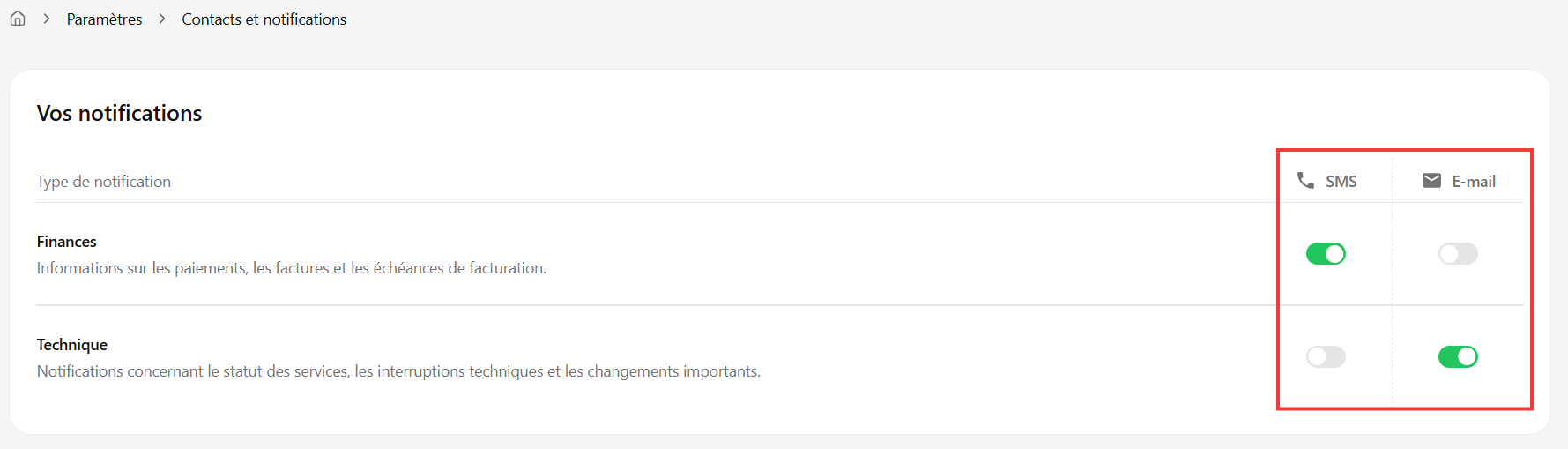
- La section Vos notifications contient les paramètres de notification du contact principal : vous pouvez activer ou désactiver les notifications Finances et Technique séparément pour l’e-mail et pour le SMS.
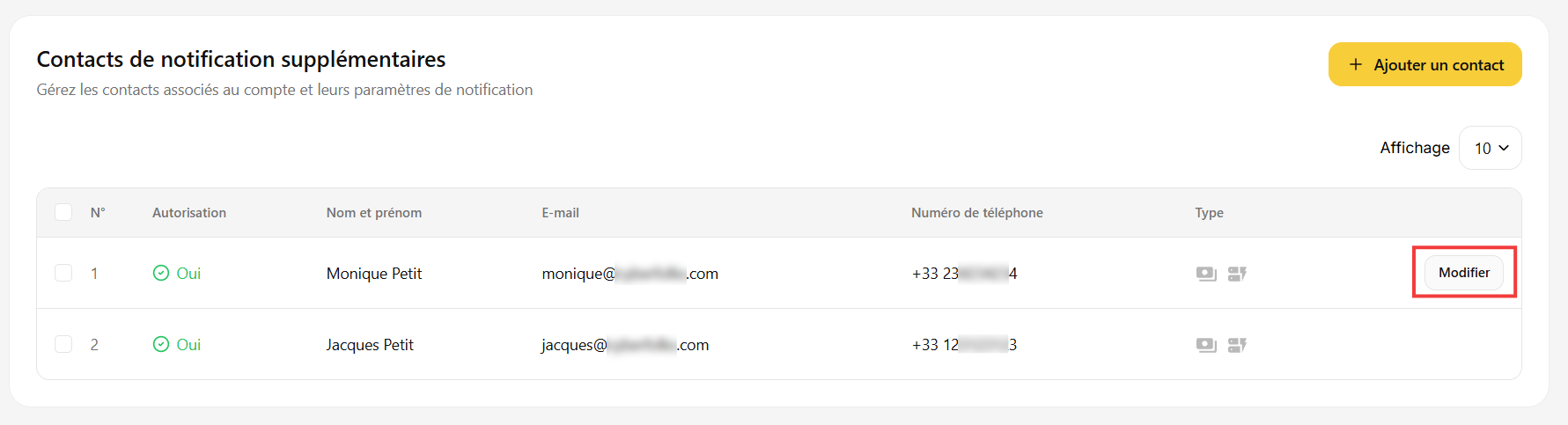
- Plus bas, la section Contacts de notification supplémentaires regroupe tous les contacts, principal comme supplémentaires. Pour modifier les notifications d’un contact supplémentaire, cliquez sur le bouton Modifier à côté de ce contact.
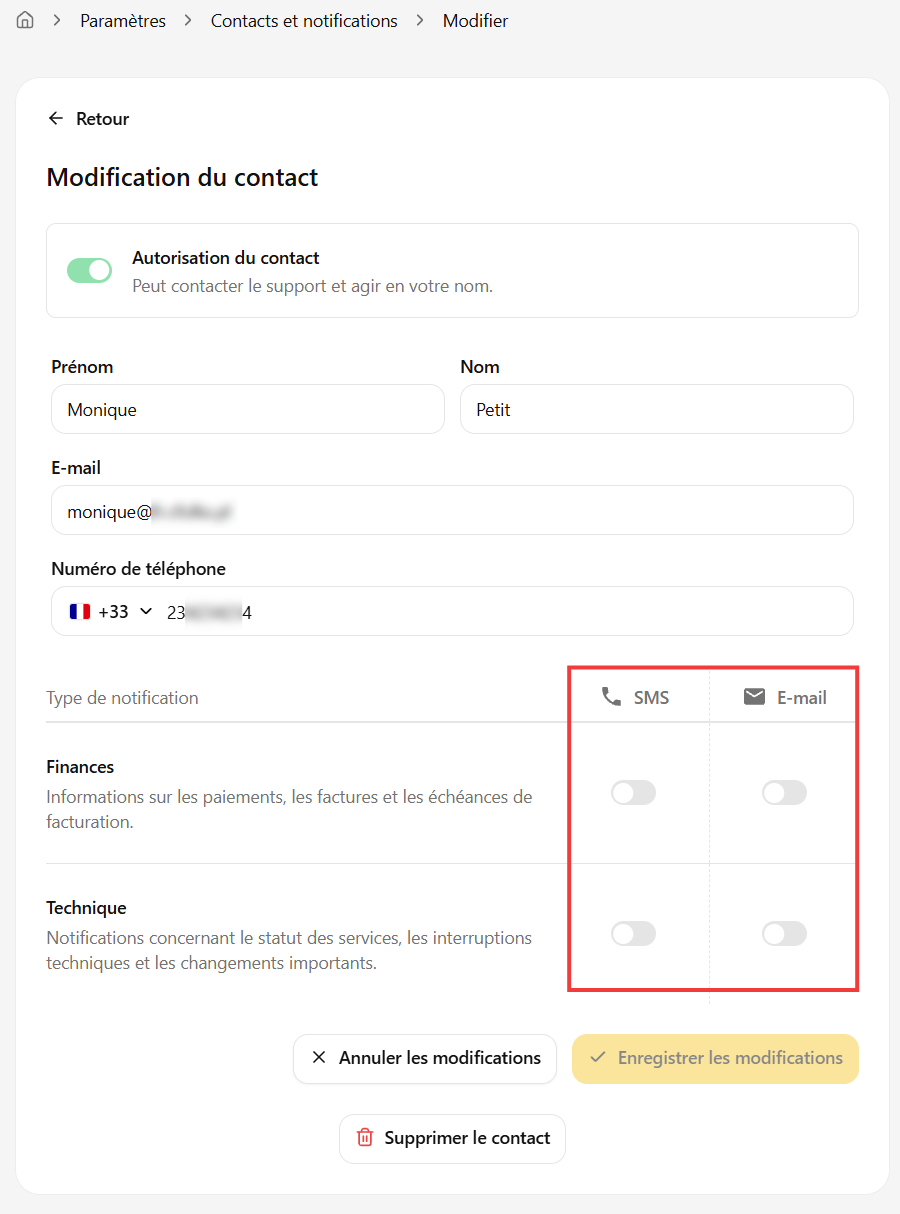
- Dans la fenêtre suivante, sélectionnez les notifications souhaitées à l’aide des interrupteurs. Inutile d’enregistrer : chaque modification d’un interrupteur est enregistrée automatiquement.
Le bouton Enregistrer les modifications sert uniquement à enregistrer les données saisies dans les champs du formulaire (prénom, nom, e-mail, numéro de téléphone).
 Bon à savoir ! Une fois connecté à l’espace client, vous pouvez également demander de l’aide à notre assistant robo_Folks, qui effectuera les opérations à votre place !
Ajouter une adresse e-mail autorisée supplémentaire
C’est fait ! La nouvelle adresse e-mail est désormais autorisée et visible dans le système. La suite de ce guide explique comment configurer les notifications.
Modifier les paramètres des notifications financières et techniques
C’est fait ! Vous recevrez désormais les notifications selon les paramètres définis.
