

Un sous-domaine (par exemple shop.domaine.fr) permet de créer une partie distincte de votre site, comme une boutique, un blog ou une version de test. Dans le panneau d’hébergement, vous pouvez l’ajouter de deux manières :
Méthode 1 – Gestion des sous-domaines : le sous-domaine est rattaché au domaine principal. C’est la solution la plus simple pour un site supplémentaire.
Méthode 2 – ajout comme domaine supplémentaire : le sous-domaine est ajouté dans l’onglet Domaines, comme n’importe quel autre domaine, et fonctionne de manière indépendante.
| Méthode 1 : Gestion des sous-domaines | Méthode 2 : domaine supplémentaire | |
| Comptes e-mail | Impossible de créer des adresses e-mail dans le sous-domaine | Vous pouvez créer des adresses e-mail, par exemple contact@shop.domaine.fr |
| Fichiers du site | Dans un sous-dossier du domaine principal (public_html/shop) | Dans un répertoire distinct, comme pour un domaine principal |
| Paramètres | Partagés avec le domaine principal | Propres au sous-domaine : limites de trafic et d’espace disque, options PHP, certificat SSL, redirections, etc. |
- Connectez-vous à votre panneau d’hébergement : Se connecter à son nouveau service d’hébergement
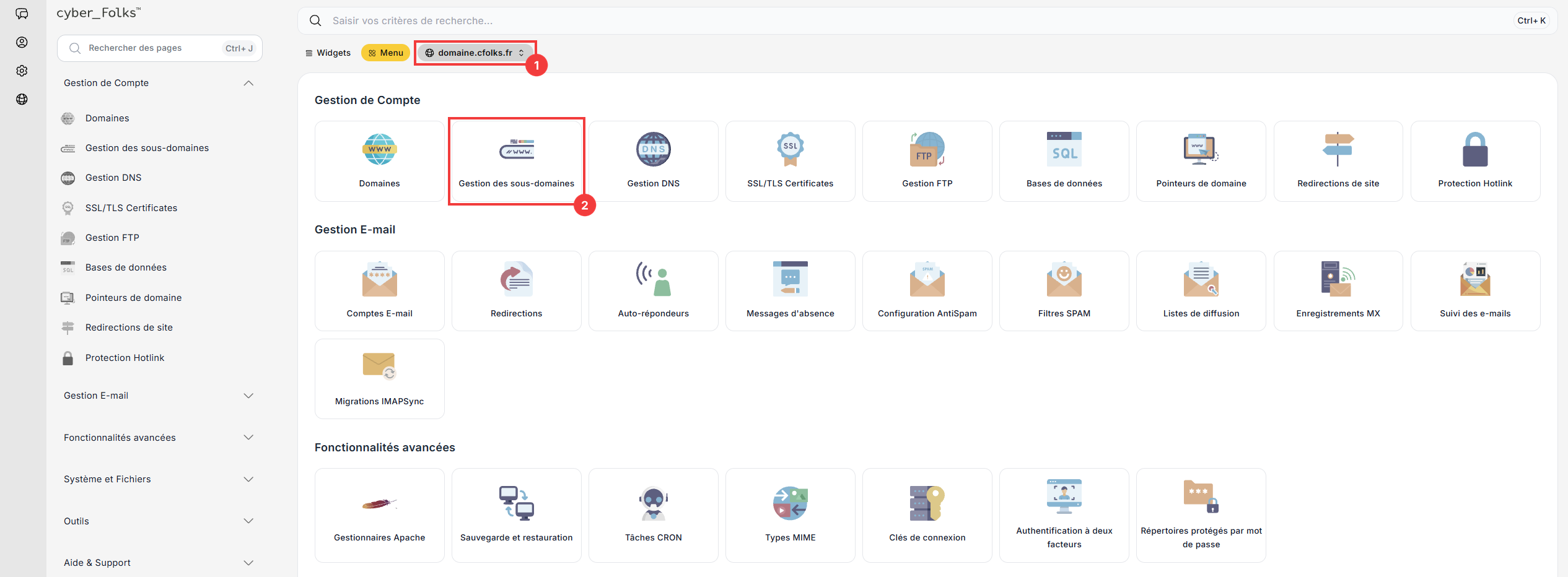
- Si vous possédez plusieurs domaines, sélectionnez dans la liste celui dans lequel vous souhaitez créer le sous-domaine (1). Ouvrez ensuite l’onglet Gestion des sous-domaines (2).
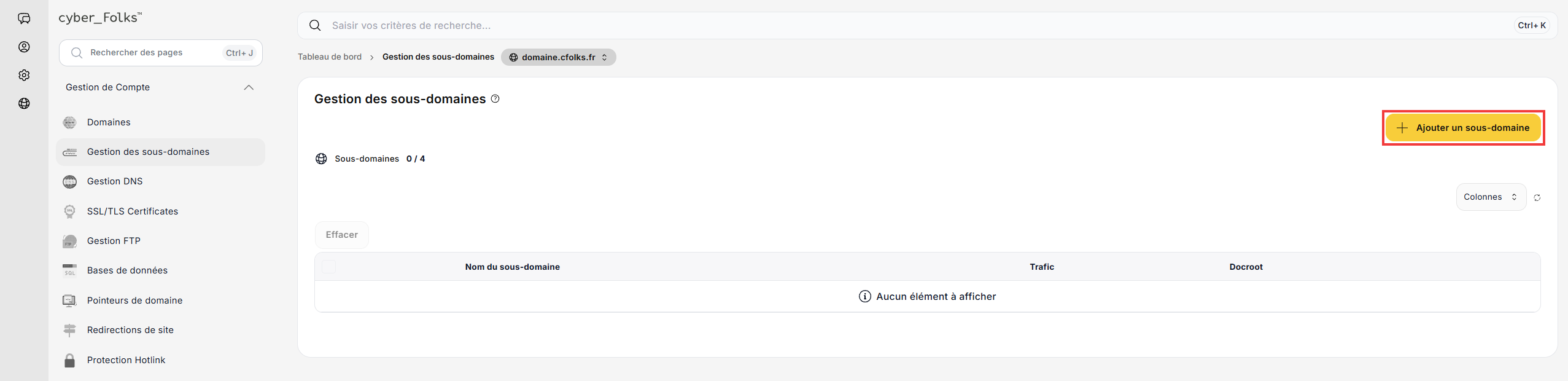
- Dans la fenêtre suivante, cliquez sur le bouton Ajouter un sous-domaine.
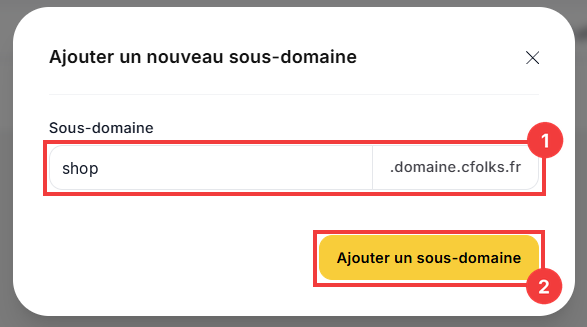
- Dans le champ Sous-domaine (1), saisissez uniquement la première partie du nom, par exemple shop : le nom du domaine principal est ajouté automatiquement. Validez avec le bouton Ajouter un sous-domaine (2).
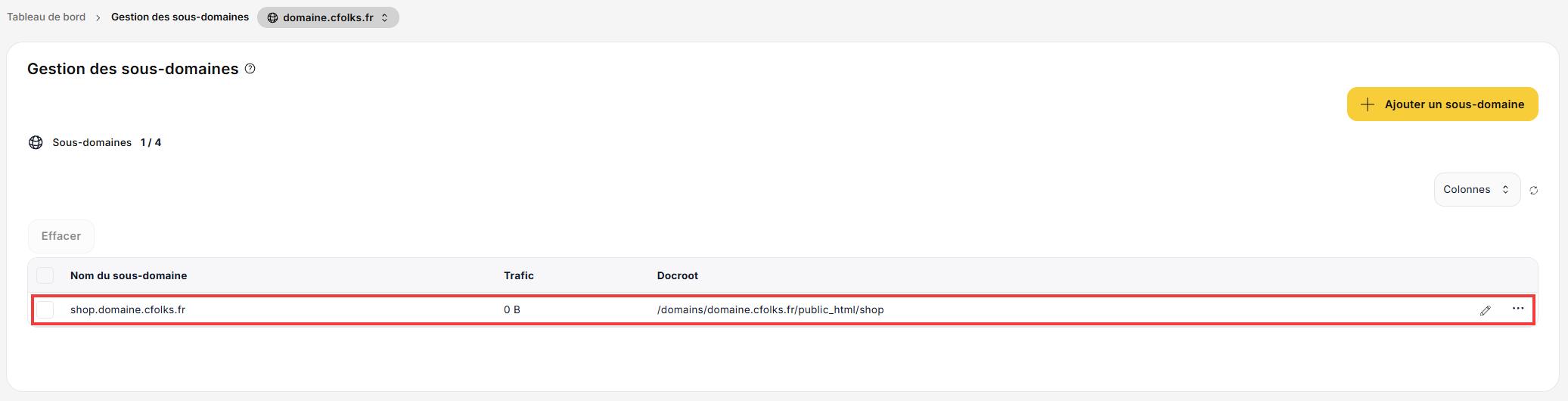
- Le sous-domaine apparaît dans la liste. La colonne Docroot indique le dossier de ses fichiers : par défaut, un sous-dossier du domaine principal (public_html/shop).
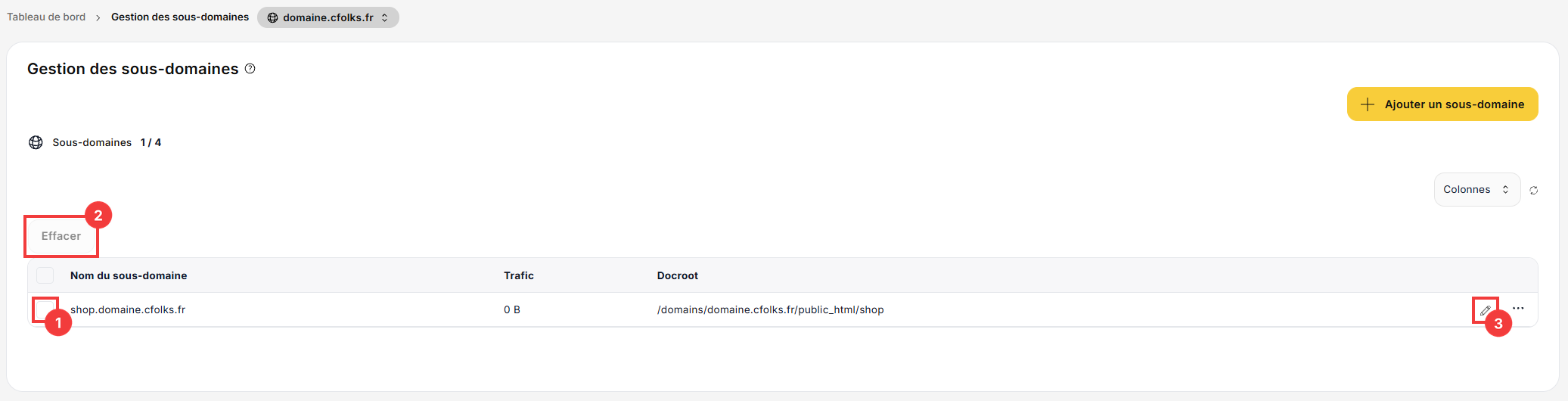
- Pour supprimer un sous-domaine, cochez la case à côté de celui-ci (1), puis cliquez sur le bouton Effacer (2).
- L’icône de crayon (3) ouvre l’outil Modification du répertoire du domaine, qui permet de changer le dossier des fichiers du sous-domaine. Pour plus de détails, consultez le guide Comment modifier le répertoire d’un domaine.
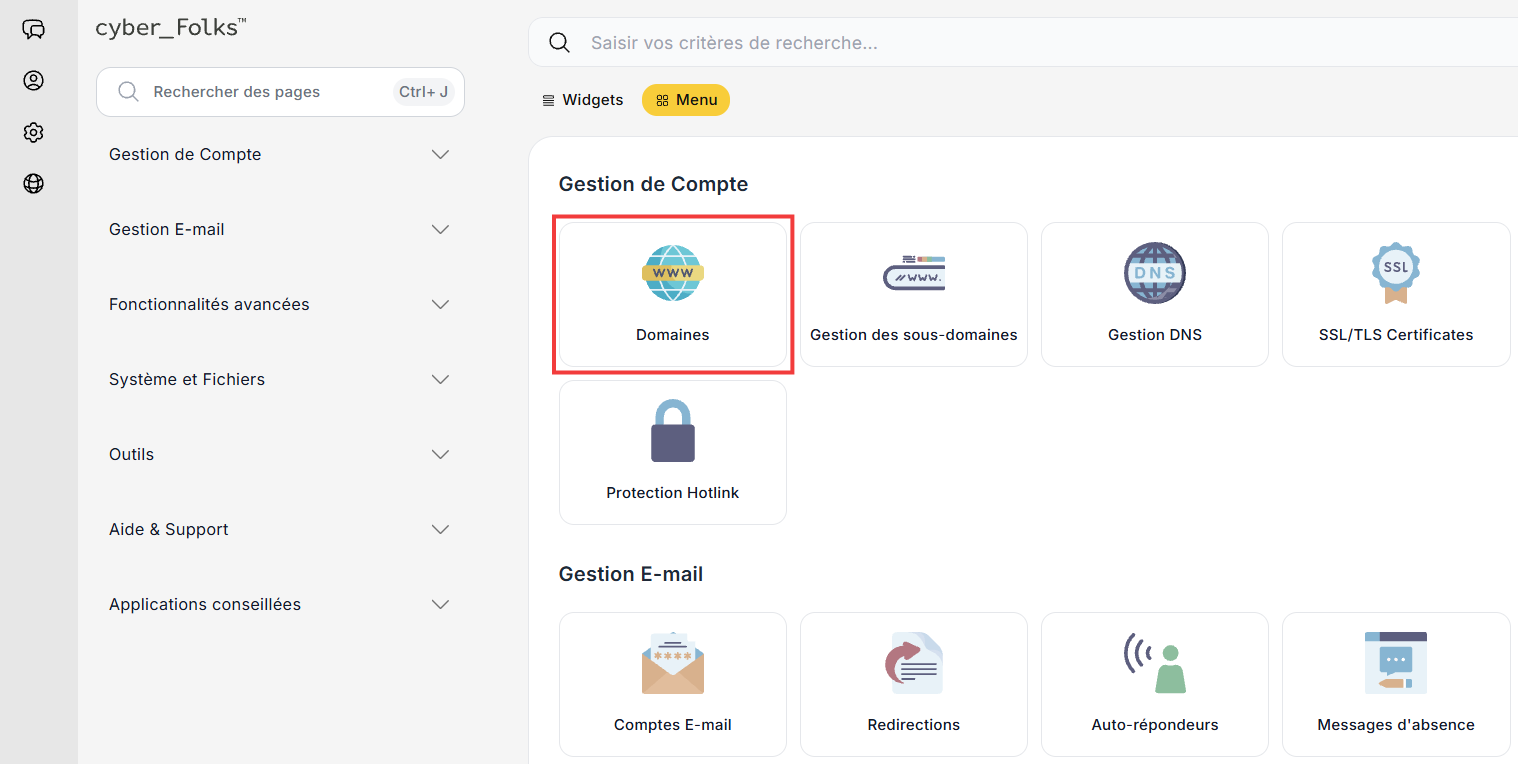
- Ouvrez l’onglet Domaines.
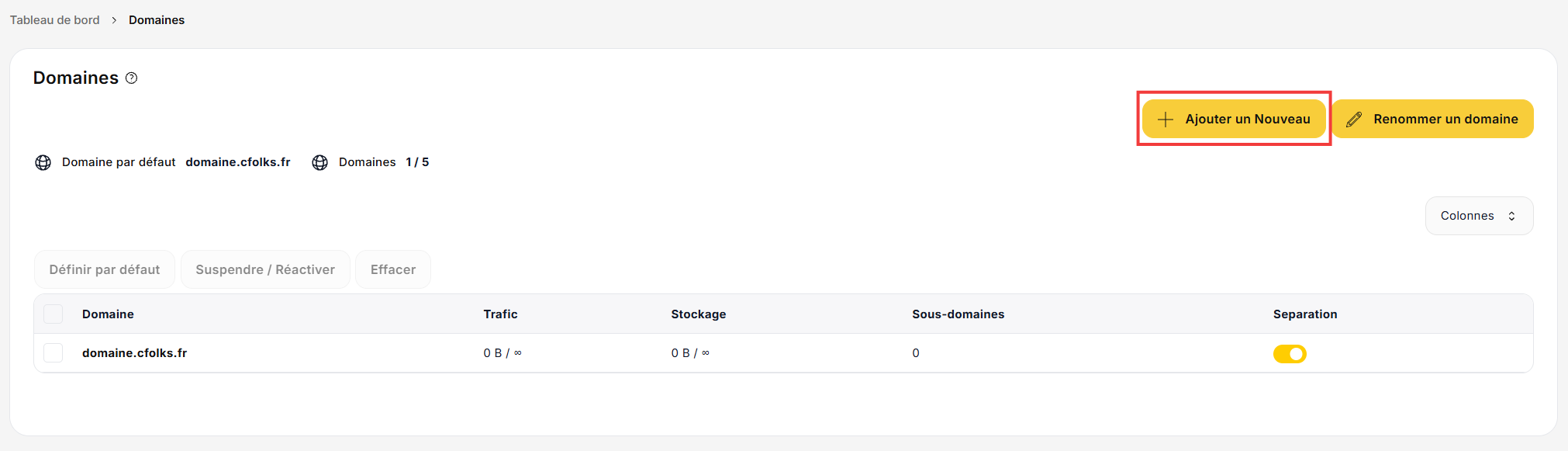
- Dans la fenêtre suivante, cliquez sur le bouton Ajouter un Nouveau.
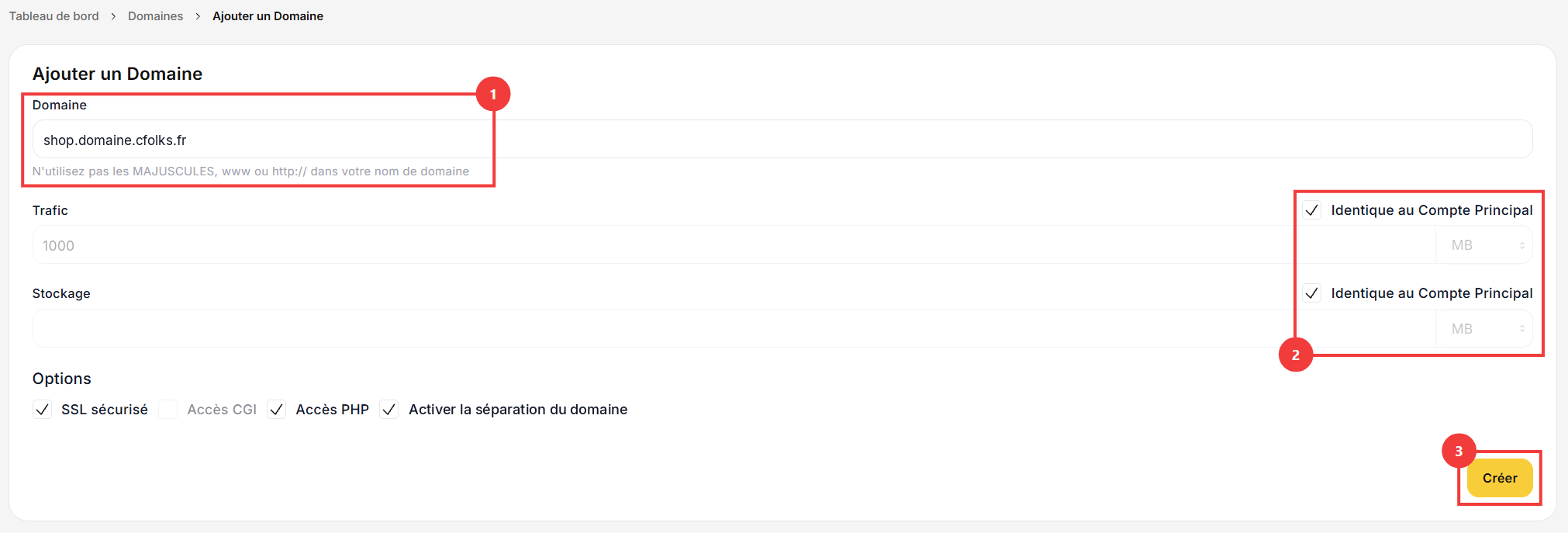
- Dans le champ Domaine (1), saisissez le nom complet du sous-domaine, par exemple shop.domaine.cfolks.fr. Si nécessaire, définissez une limite de trafic ou d’espace disque en décochant Identique au Compte Principal (2). Validez avec le bouton Créer (3).
 Bon à savoir ! Une fois connecté au panneau, vous pouvez également faire appel à notre assistant robo_Folks. Il peut vous aider dans de nombreuses démarches et, souvent, effectuer les opérations à votre place !
Méthode 1 : ajouter un sous-domaine dans Gestion des sous-domaines
C’est fait ! Le sous-domaine est prêt : placez les fichiers du site dans le dossier indiqué.
Gérer ou supprimer un sous-domaine
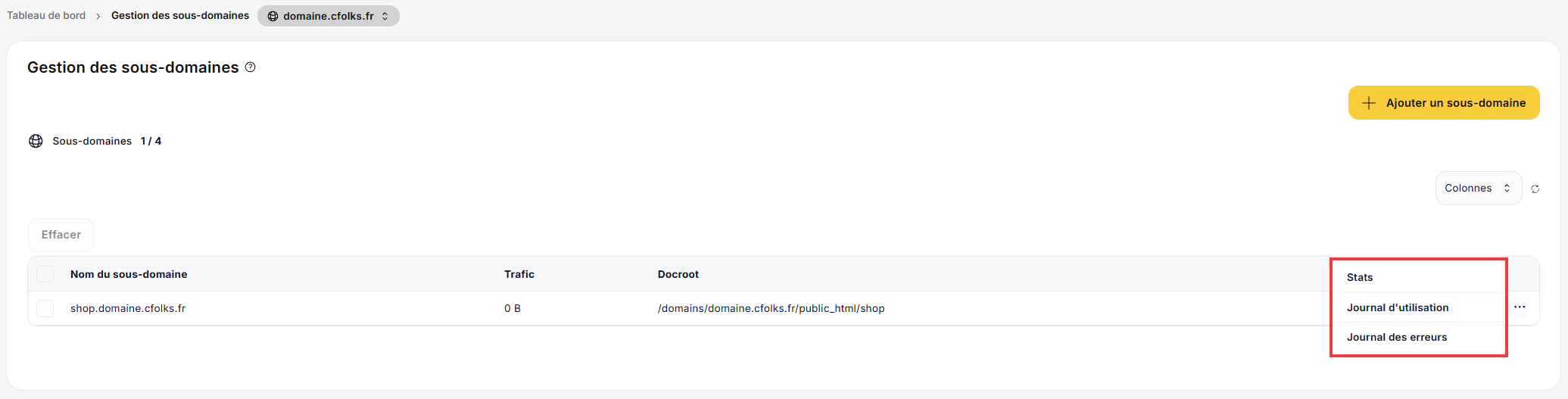
Le menu ⋯ à côté du sous-domaine donne également accès à ses statistiques (Stats) et à ses journaux (Journal d’utilisation, Journal des erreurs).
Méthode 2 : ajouter un sous-domaine comme domaine supplémentaire
C’est fait ! Le sous-domaine apparaît dans la liste des domaines et se gère comme un domaine distinct : vous pouvez par exemple y créer des comptes e-mail. Pour le supprimer, suivez le guide Comment supprimer ou suspendre un domaine.
