L’outil File restore vous permet de restaurer les fichiers de votre site à partir des sauvegardes disponibles sur votre compte, par exemple après une suppression ou une modification involontaire.
Pour restaurer les fichiers d’un site :
- Connectez-vous à votre panneau d’hébergement : Se connecter à son nouveau service d’hébergement
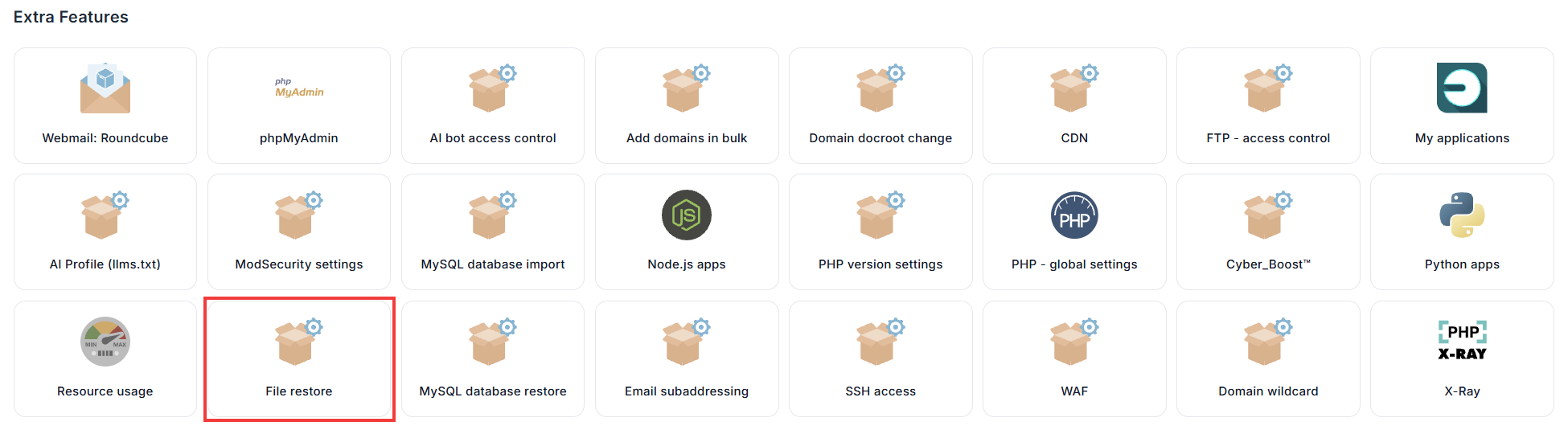
- Dans la section Extra Features, cliquez sur File restore.
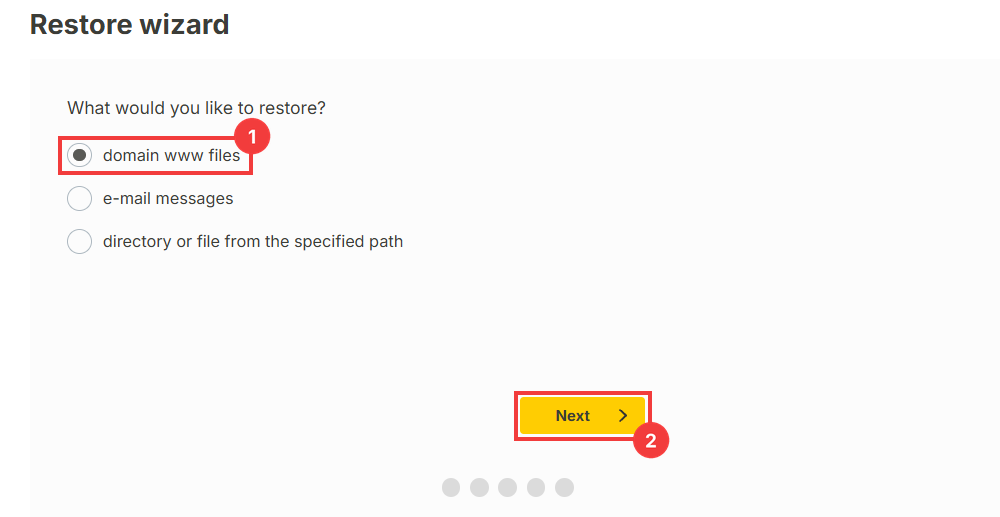
- Dans l’assistant Restore wizard, à la question What would you like to restore?, sélectionnez domain www files (1), puis cliquez sur Next (2).
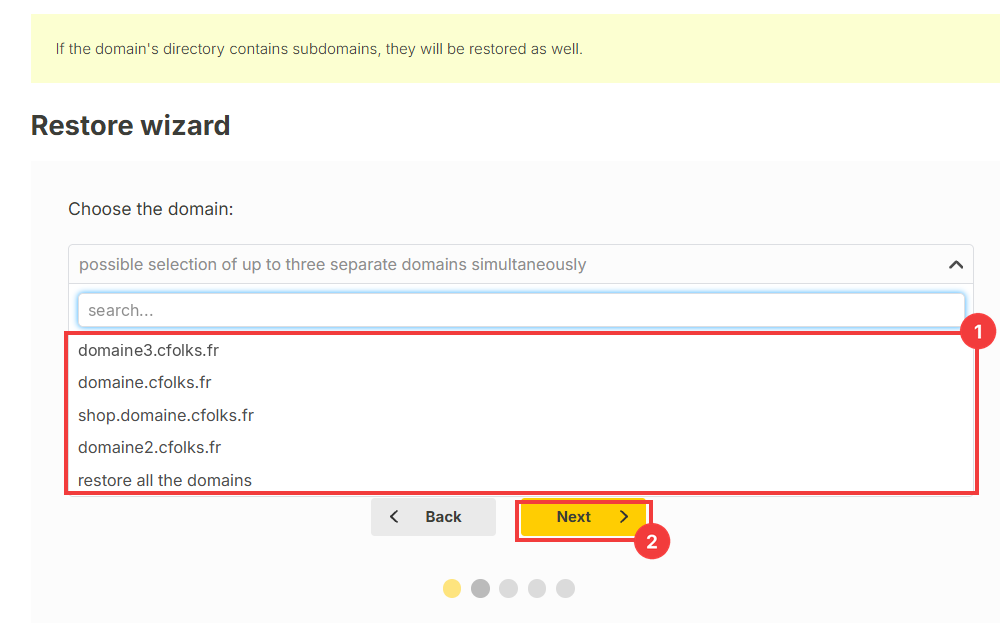
Les options e-mail messages et directory or file from the specified path permettent de restaurer des messages e-mail ou un fichier ou dossier précis. - Dans la liste Choose the domain: (1), sélectionnez le domaine dont vous souhaitez restaurer les fichiers. Vous pouvez choisir jusqu’à trois domaines à la fois, ou tous les domaines avec restore all the domains. Cliquez ensuite sur Next (2).
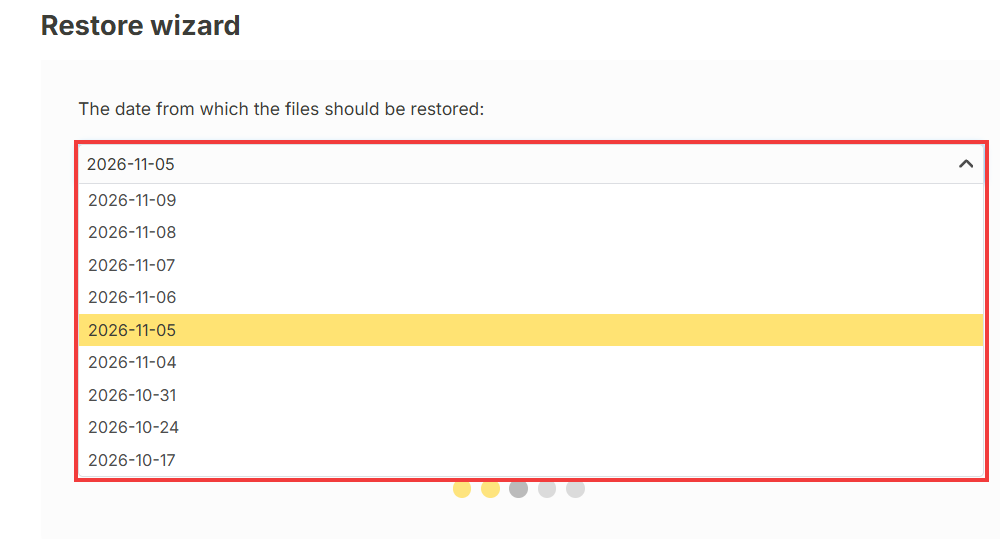
Si le répertoire du domaine contient des sous-domaines, ils sont également restaurés. - Dans la liste The date from which the files should be restored:, sélectionnez la date de la sauvegarde, puis cliquez sur Next.
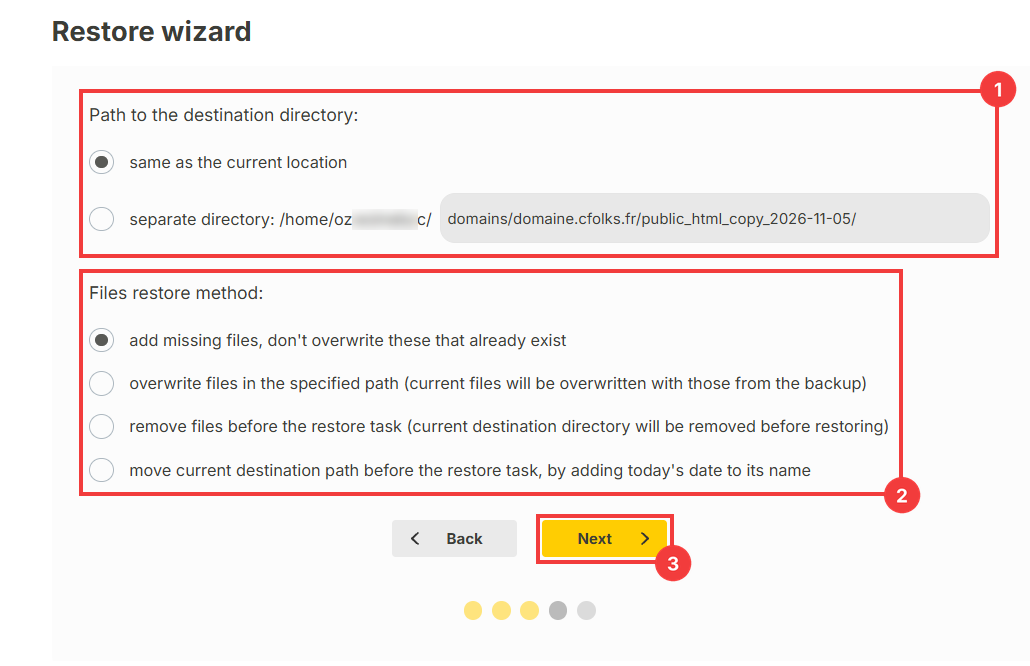
- Choisissez l’emplacement de la restauration (1) et la méthode de restauration des fichiers (2), puis cliquez sur Next (3).
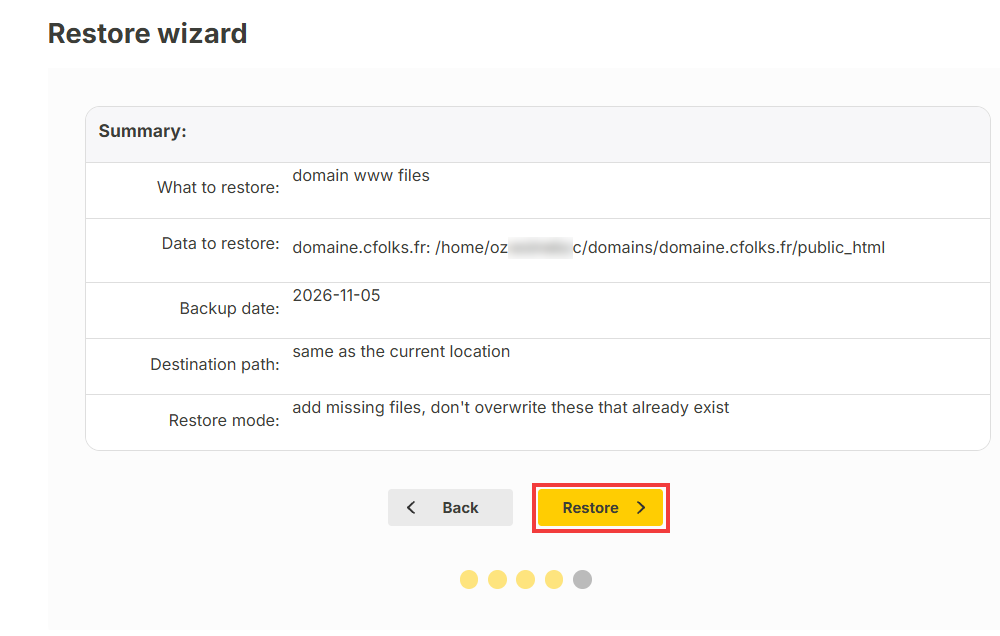
- Vérifiez le résumé (Summary:), puis cliquez sur Restore.
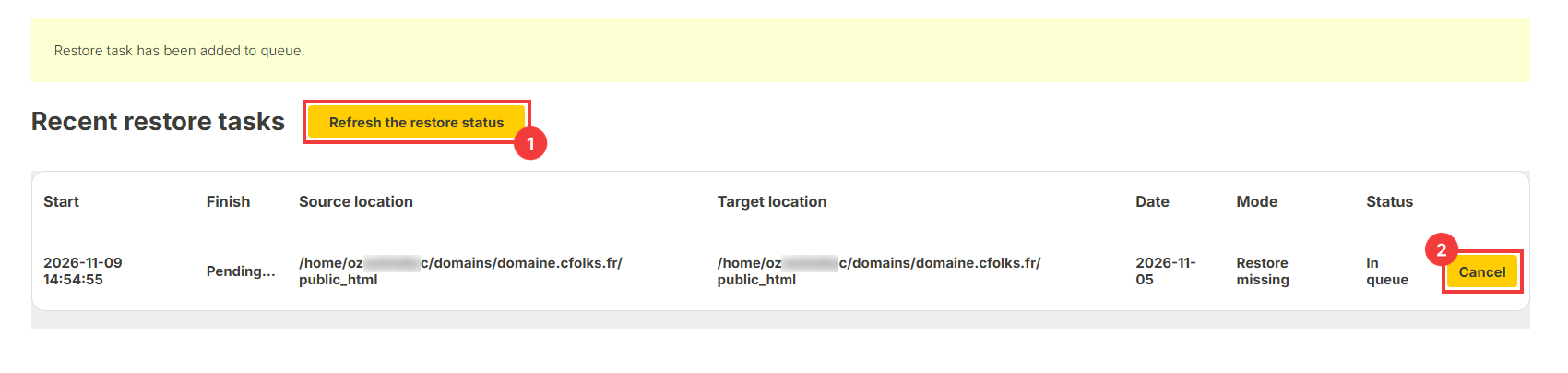
- La restauration est ajoutée à la file d’attente. Vous pouvez suivre son avancement dans la section Recent restore tasks, colonne Status. Pour actualiser le statut, cliquez sur Refresh the restore status (1). Tant que la tâche est en attente, vous pouvez l’annuler avec le bouton Cancel (2).
 Bon à savoir ! Une fois connecté au panneau, vous pouvez également faire appel à notre assistant robo_Folks. Il peut vous aider dans de nombreuses démarches et, souvent, effectuer les opérations à votre place !
| Emplacement (1) | Description |
| same as the current location | Les fichiers sont restaurés à leur emplacement d’origine. |
| separate directory | Les fichiers sont restaurés dans un autre dossier, indiqué dans le champ à droite. Par défaut, le panneau propose un dossier dont le nom contient la date de la sauvegarde. |
| Méthode (2) | Description |
| add missing files | Seuls les fichiers manquants sont ajoutés. Les fichiers existants ne sont pas modifiés. |
| overwrite files | Les fichiers actuels sont remplacés par ceux de la sauvegarde. |
| remove files | Le répertoire de destination actuel est supprimé avant la restauration. |
| move current destination path | Le répertoire actuel est conservé sous un nouveau nom, complété par la date du jour, puis la sauvegarde est restaurée. |
Attention ! Les méthodes overwrite files et remove files remplacent ou suppriment les fichiers actuels. En cas de doute, choisissez add missing files ou restaurez la sauvegarde dans un dossier séparé (separate directory).