
La version PHP utilisée par votre site doit être compatible avec votre CMS (WordPress, PrestaShop, etc.) et ses extensions. Les versions récentes sont plus rapides et plus sûres, mais un ancien site peut nécessiter une version plus ancienne. Vous pouvez changer la version PHP de deux manières : dans le panneau d’hébergement ou à l’aide d’une directive dans le fichier .htaccess.
- Connectez-vous à votre panneau d’hébergement : Se connecter à son nouveau service d’hébergement
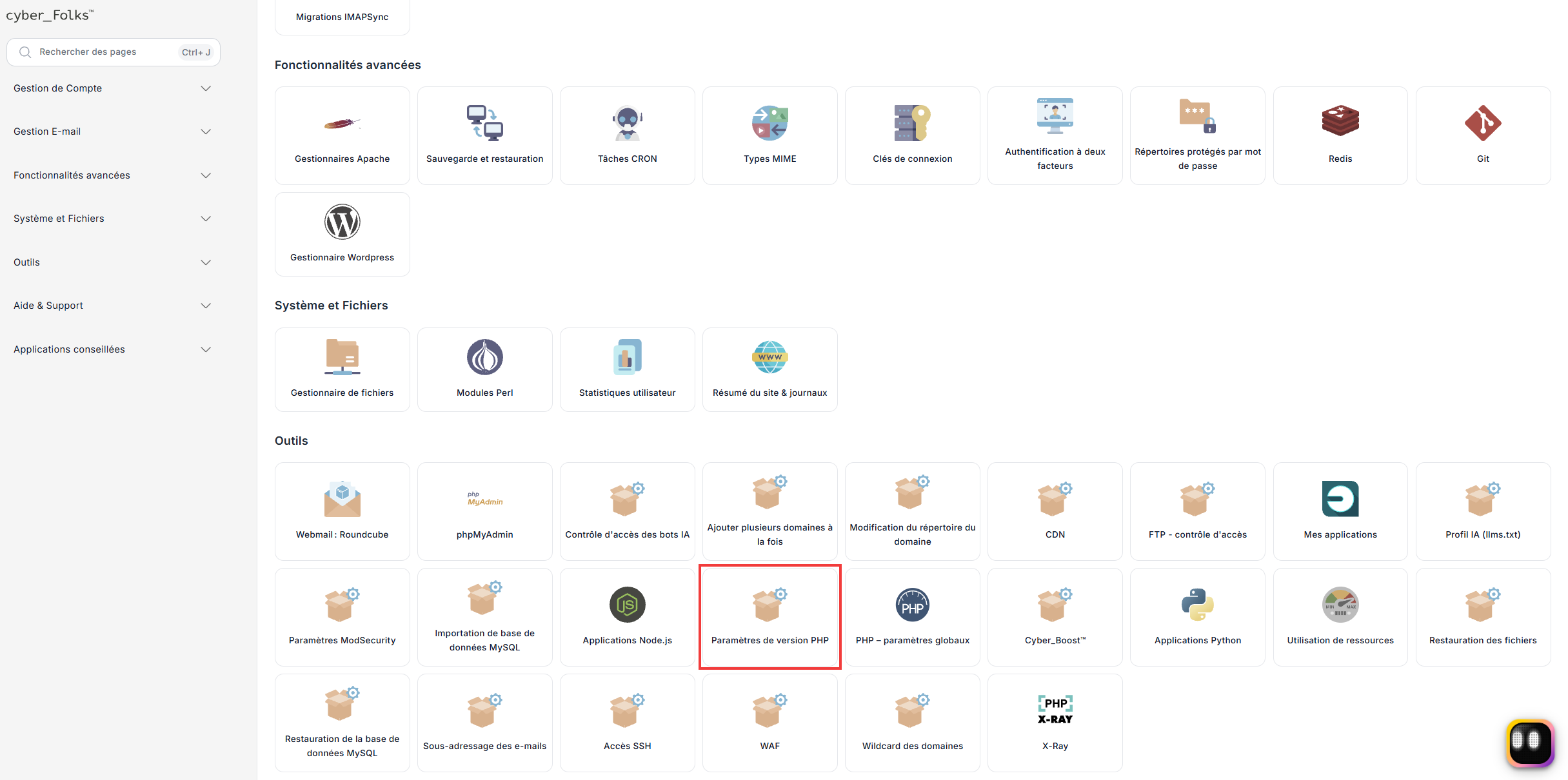
- Dans la section Outils, ouvrez l’onglet Paramètres de version PHP.
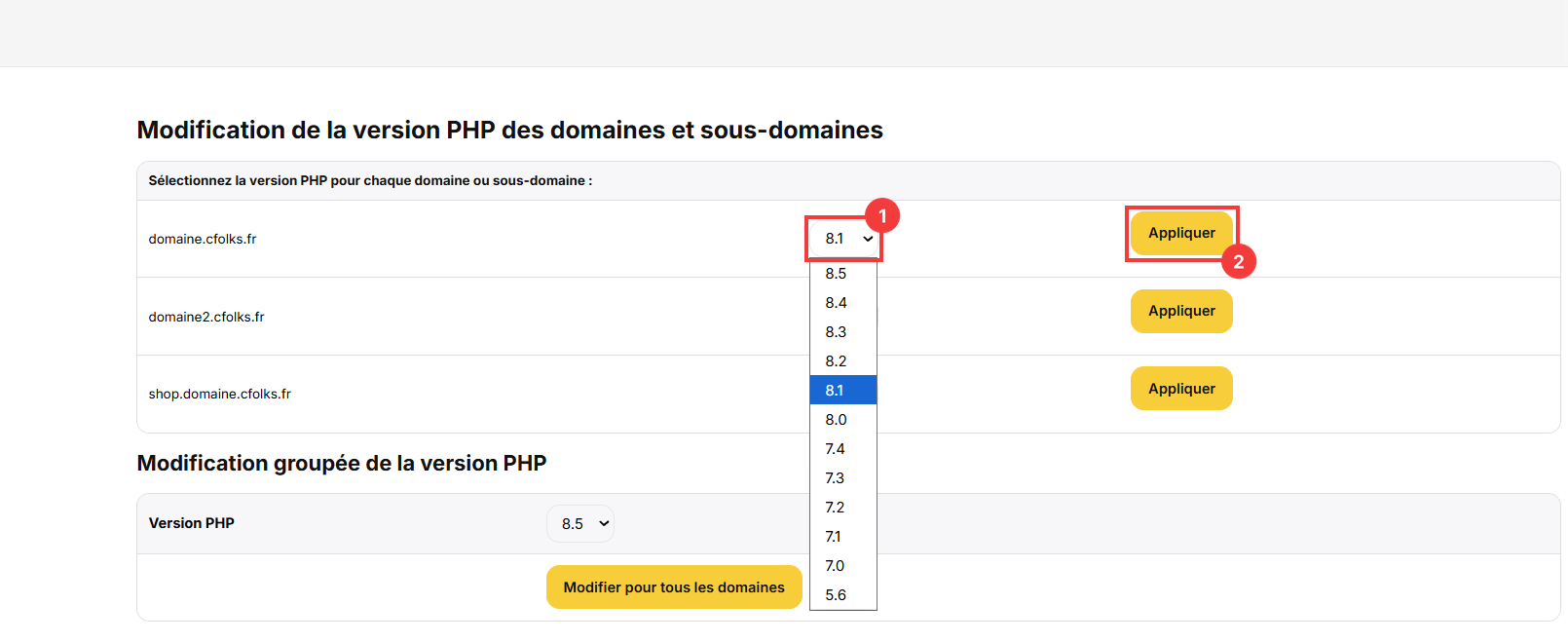
- La liste de vos domaines et sous-domaines s’affiche. Choisissez la version PHP dans la liste à côté du domaine concerné (1), puis cliquez sur le bouton Appliquer (2) sur la même ligne.
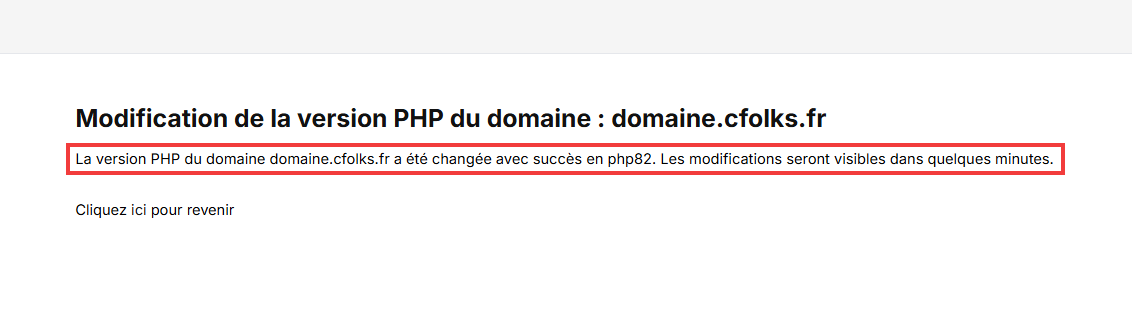
- Un message confirme le changement de version. Les modifications seront visibles dans quelques minutes.
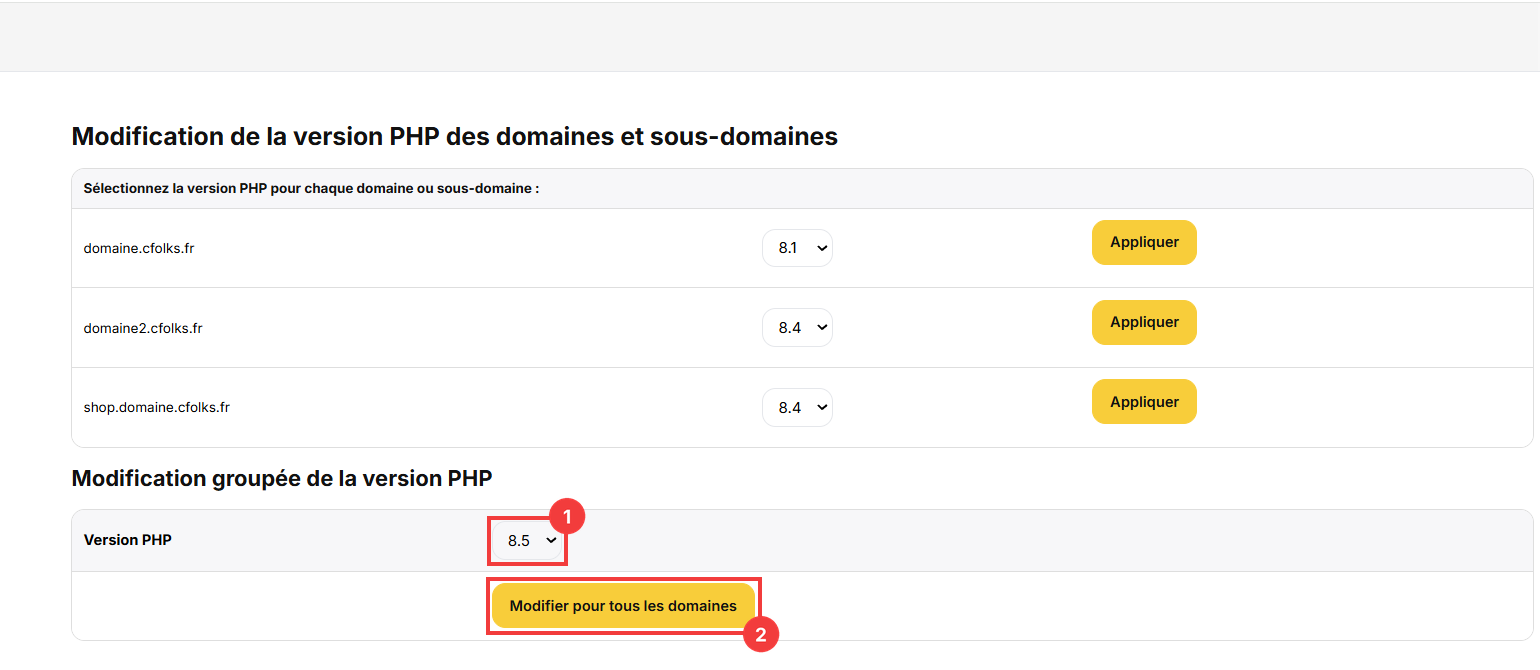
- Pour appliquer la même version à tous vos domaines en une seule fois, utilisez la section Modification groupée de la version PHP : choisissez la version (1), puis cliquez sur Modifier pour tous les domaines (2).
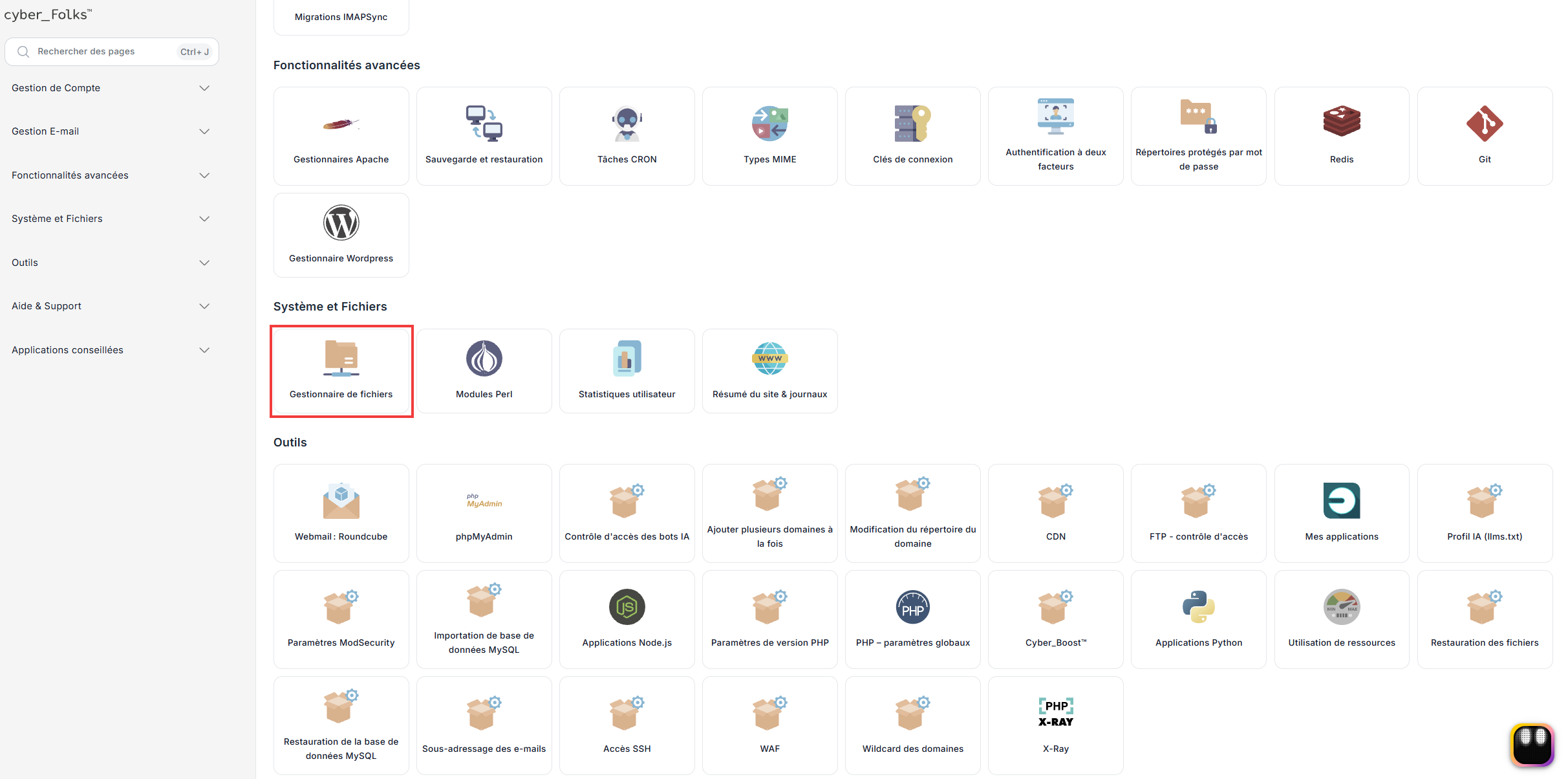
- Dans la section Système et Fichiers, ouvrez l’onglet Gestionnaire de fichiers.
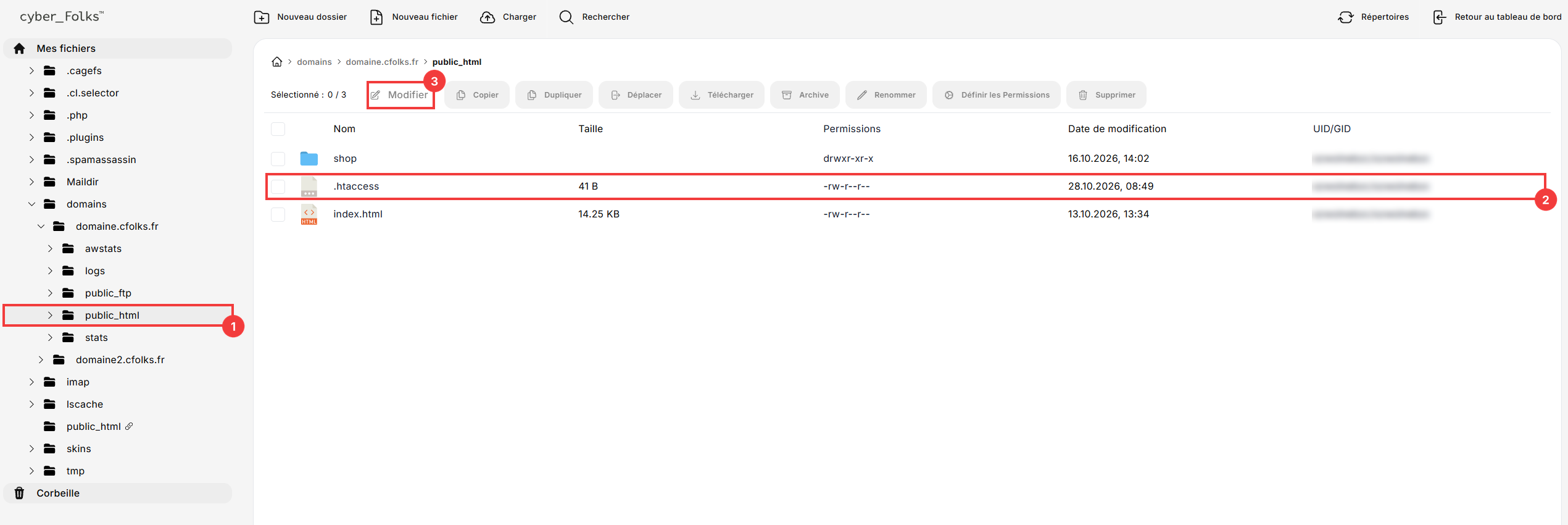
- Accédez au dossier public_html du domaine concerné (domains > votre domaine > public_html) (1). Cochez la case à côté du fichier .htaccess (2), puis cliquez sur Modifier (3).
Si le fichier .htaccess n’existe pas encore, créez-le avec le bouton Nouveau fichier. - Ajoutez (ou modifiez) la ligne avec la directive correspondant à la version PHP souhaitée (1), puis enregistrez le fichier avec le bouton Enregistrer (2). Dans l’exemple ci-dessous, le domaine utilise PHP 8.2.
 Bon à savoir ! Une fois connecté au panneau, vous pouvez également faire appel à notre assistant robo_Folks. Il peut vous aider dans de nombreuses démarches et, souvent, effectuer les opérations à votre place !
Méthode 1 : changer la version PHP dans le panneau
Méthode 2 : changer la version PHP dans le fichier .htaccess

Directives disponibles :
| Version | Directive à ajouter dans .htaccess |
| PHP 8.5 | AddHandler application/x-httpd-php85 php |
| PHP 8.4 | AddHandler application/x-httpd-php84 php |
| PHP 8.3 | AddHandler application/x-httpd-php83 php |
| PHP 8.2 | AddHandler application/x-httpd-php82 php |
| PHP 8.1 | AddHandler application/x-httpd-php81 php |
| PHP 8.0 | AddHandler application/x-httpd-php80 php |
| PHP 7.4 | AddHandler application/x-httpd-php74 php |
| PHP 7.3 | AddHandler application/x-httpd-php73 php |
| PHP 7.2 | AddHandler application/x-httpd-php72 php |
| PHP 7.1 | AddHandler application/x-httpd-php71 php |
| PHP 7.0 | AddHandler application/x-httpd-php70 php |
| PHP 5.6 | AddHandler application/x-httpd-php56 php |
| PHP 5.5 | AddHandler application/x-httpd-php55 php |
| PHP 5.4 | AddHandler application/x-httpd-php54 php |
| PHP 5.3 | AddHandler application/x-httpd-php53 php |
| PHP 5.2 | AddHandler application/x-httpd-php52 php |
La directive s’applique au dossier dans lequel se trouve le fichier .htaccess ainsi qu’à ses sous-dossiers. Vous pouvez donc, par exemple, utiliser une autre version PHP pour une application installée dans un sous-dossier.
À noter : avant de changer de version, vérifiez qu’elle est compatible avec votre site. Si le site ne fonctionne plus correctement après le changement, revenez simplement à la version précédente.
