La délégation DNS détermine quels serveurs de noms gèrent votre domaine, et donc où sont définis ses enregistrements (site web, messagerie, etc.). Dans l’espace client, vous pouvez choisir entre trois modes :
| Mode | Serveurs DNS | Quand le choisir |
| Hébergement cyber_Folks | ns1.cyberfolks.fr, ns2.cyberfolks.fr, ns3.cyberfolks.fr | Votre site et votre messagerie sont hébergés chez cyber_Folks : le domaine est connecté automatiquement, sans configurer d’enregistrements. L’hébergement doit se trouver sur le même compte client que le domaine. |
| Serveurs externes | Serveurs de votre fournisseur (par exemple Cloudflare) | Vous gérez la zone DNS chez un autre fournisseur : les enregistrements se modifient alors dans son panneau. |
| FreeDNS | dns1.tld.pl, dns2.tld.pl, dns3.tld.pl | Vous souhaitez gérer vous-même, gratuitement, les enregistrements A, MX, TXT, etc. dans l’espace client. |
Un changement de mode prend effet en quelques minutes, mais la propagation complète peut prendre jusqu’à 48 heures. Pendant ce temps, le site et la messagerie peuvent être instables.
- Connectez-vous à votre espace client : https://panel-fr.cyberfolks.com/
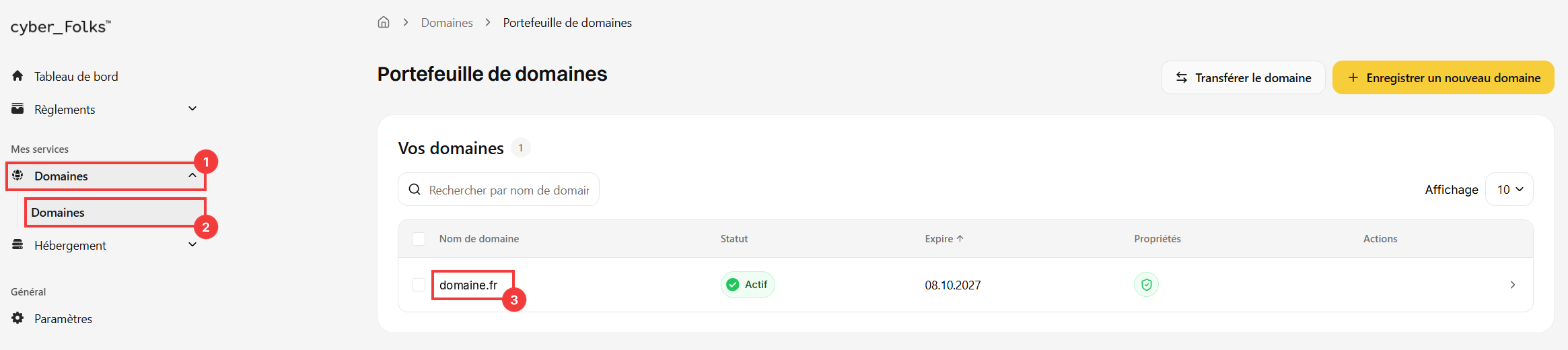
- Dans le menu de gauche, dépliez l’onglet Domaines (1), puis cliquez sur Domaines (2). Cliquez ensuite sur le nom du domaine concerné (3).
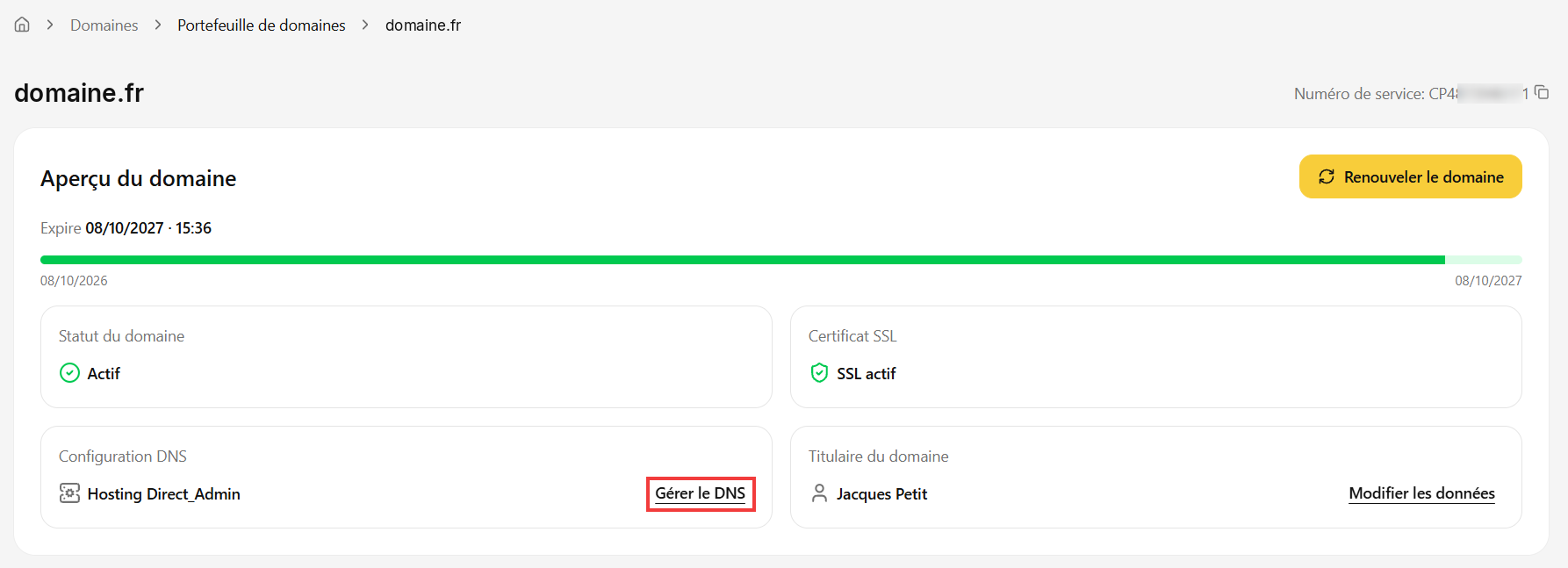
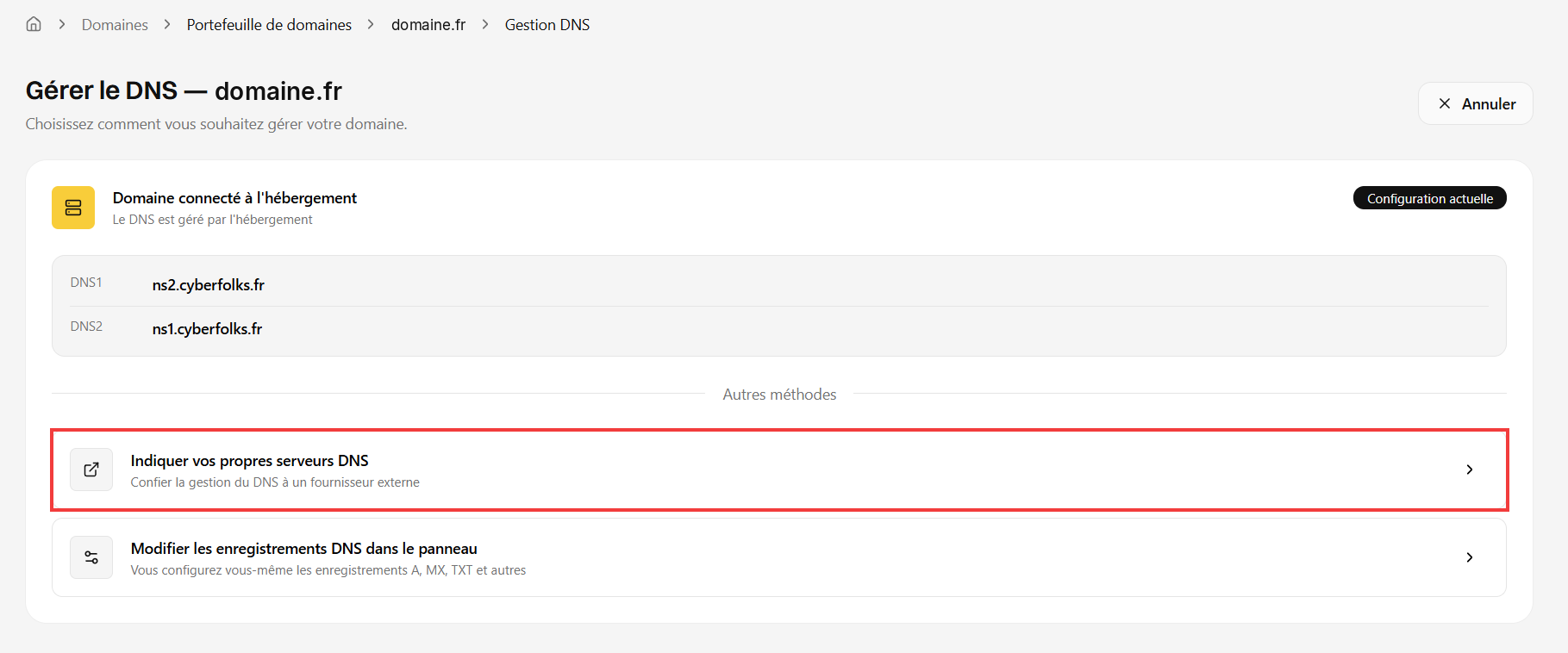
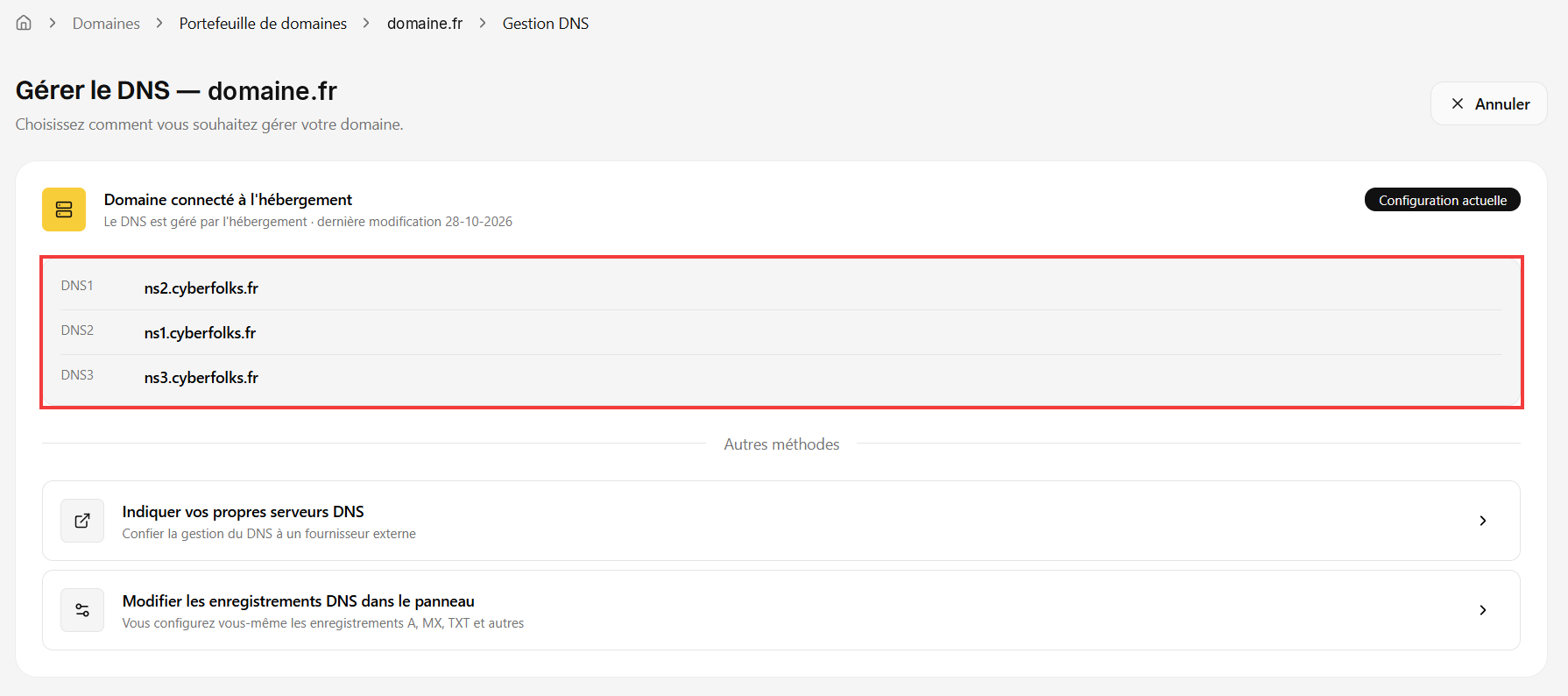
- Dans la section Configuration DNS, cliquez sur Gérer le DNS. La page affiche la configuration actuelle du domaine (Configuration actuelle) et les autres modes disponibles (Autres méthodes).
- Dans la section Autres méthodes, cliquez sur Indiquer vos propres serveurs DNS.
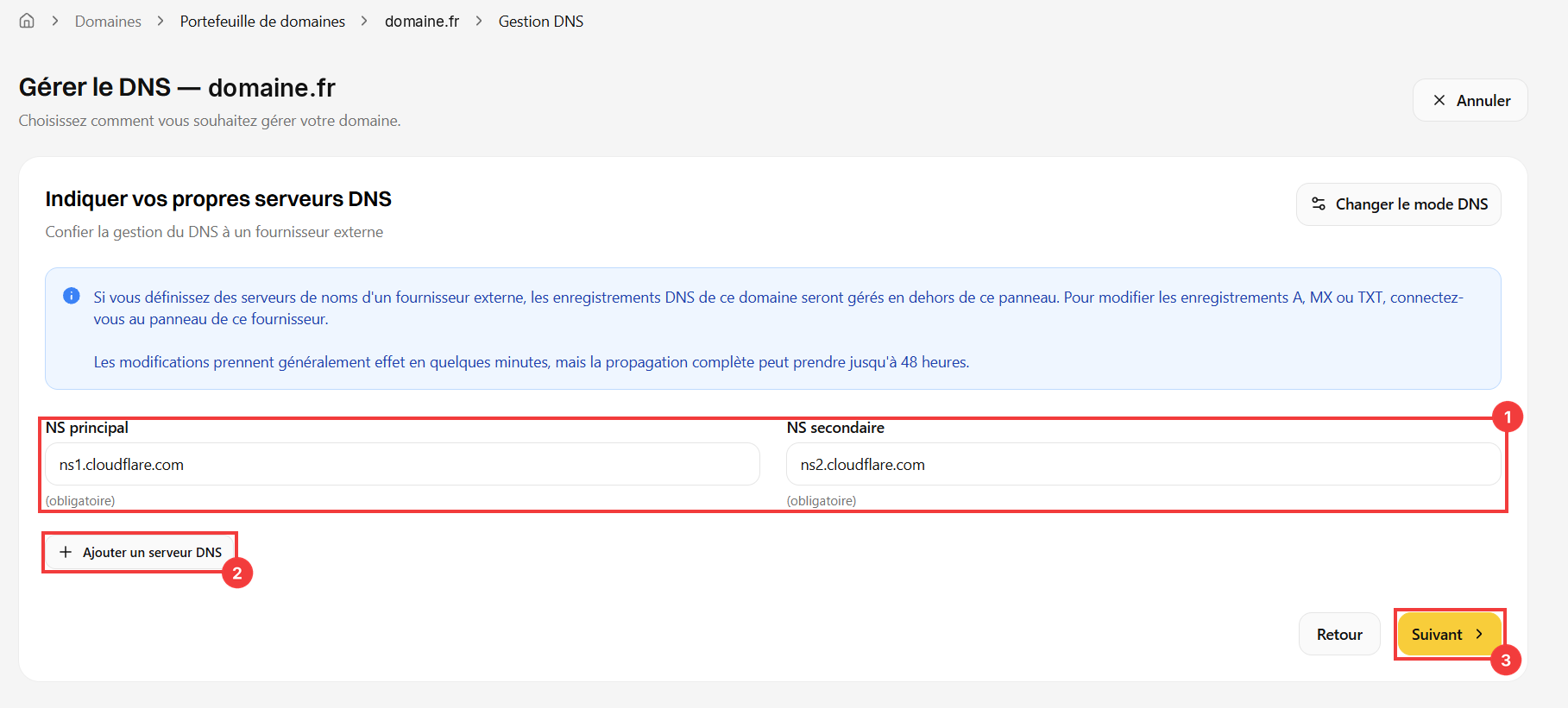
- Saisissez les serveurs de noms de votre fournisseur dans les champs NS principal et NS secondaire (1). Si votre fournisseur en indique davantage, ajoutez-les avec le bouton Ajouter un serveur DNS (2). Cliquez ensuite sur Suivant (3).
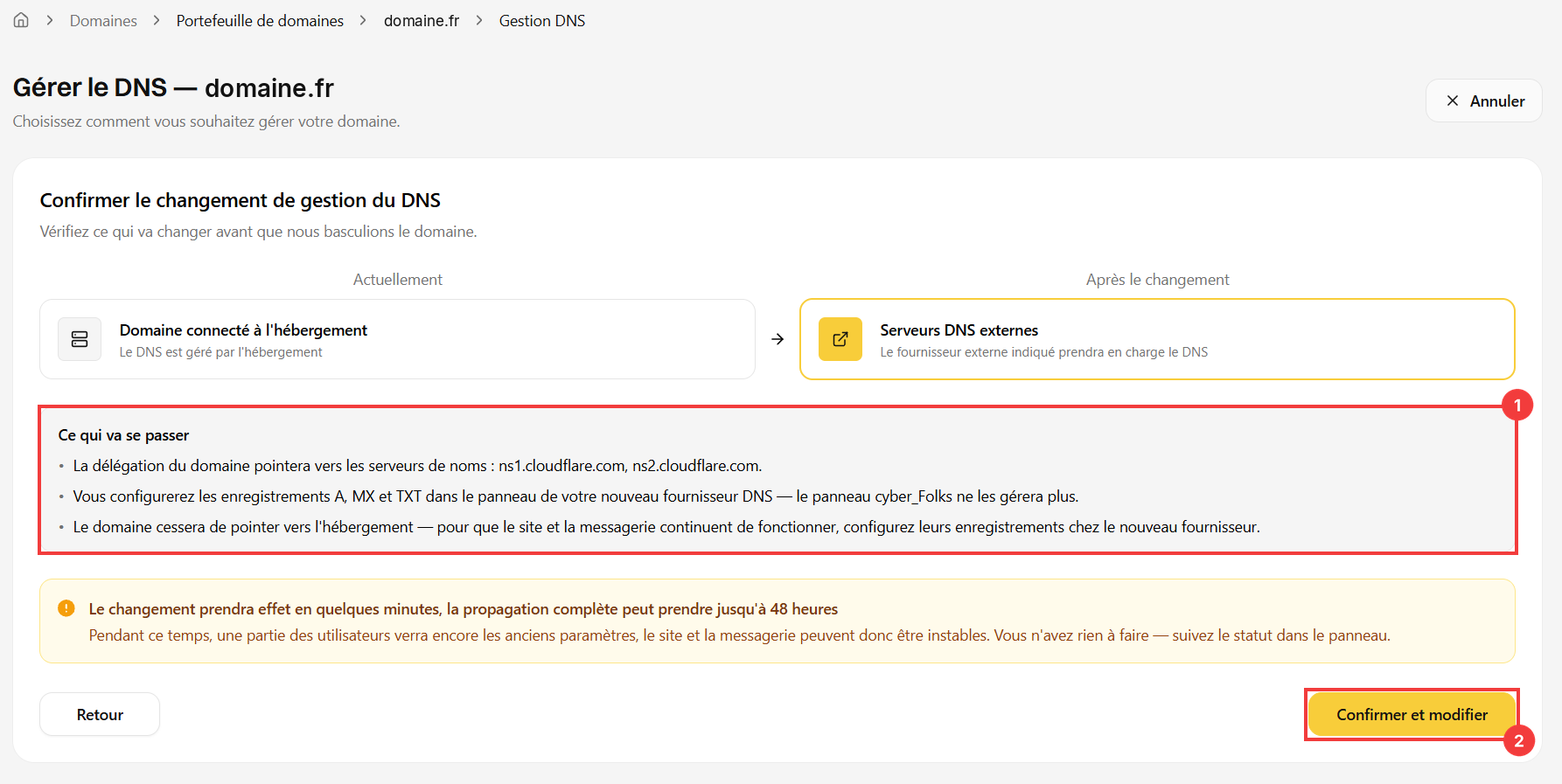
- Vérifiez le résumé des changements (Ce qui va se passer) (1), puis validez avec le bouton Confirmer et modifier (2).
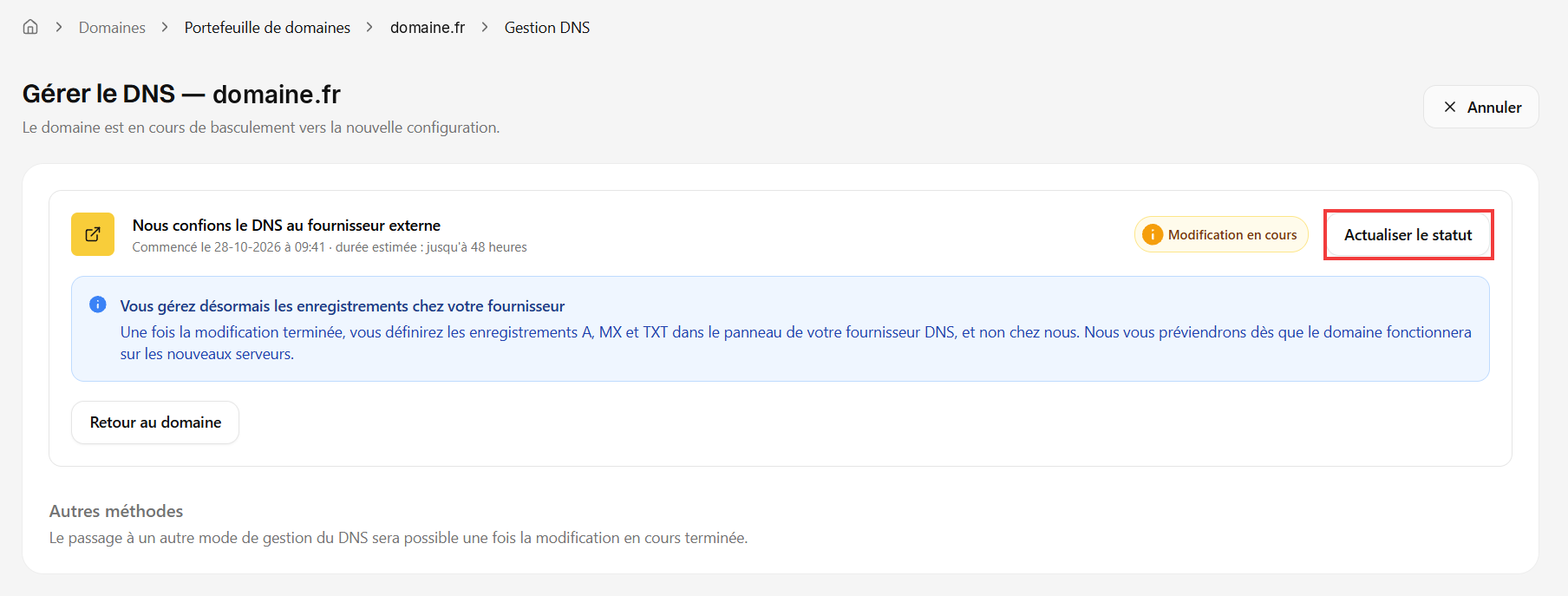
- Le changement est en cours. Vous n’avez rien à faire : le statut se met à jour automatiquement, mais vous pouvez aussi le vérifier avec le bouton Actualiser le statut.
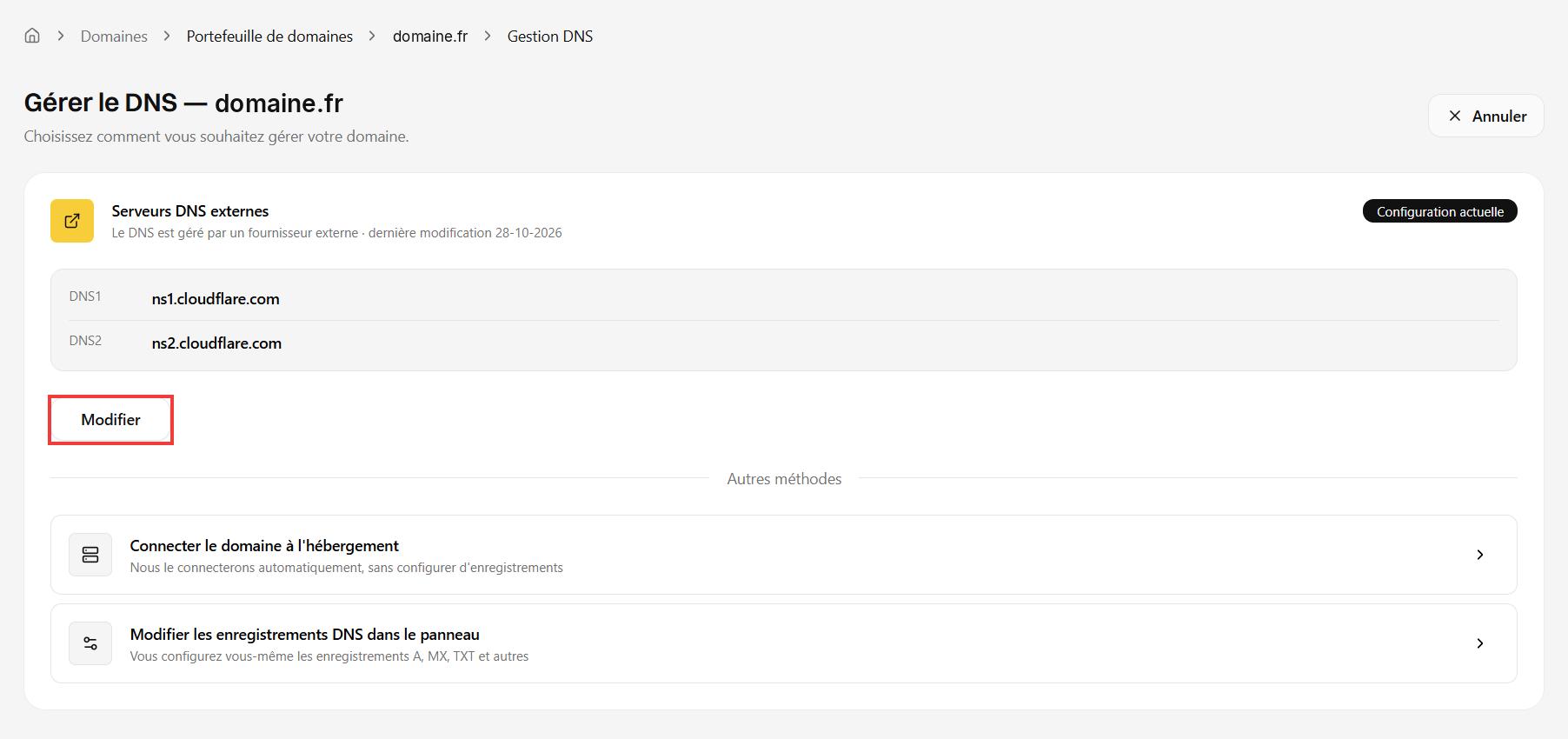
- Une fois le changement terminé, vos serveurs apparaissent dans la configuration actuelle. Pour les modifier, cliquez sur Modifier. Les enregistrements DNS (A, MX, TXT…) se gèrent désormais dans le panneau de votre fournisseur DNS.
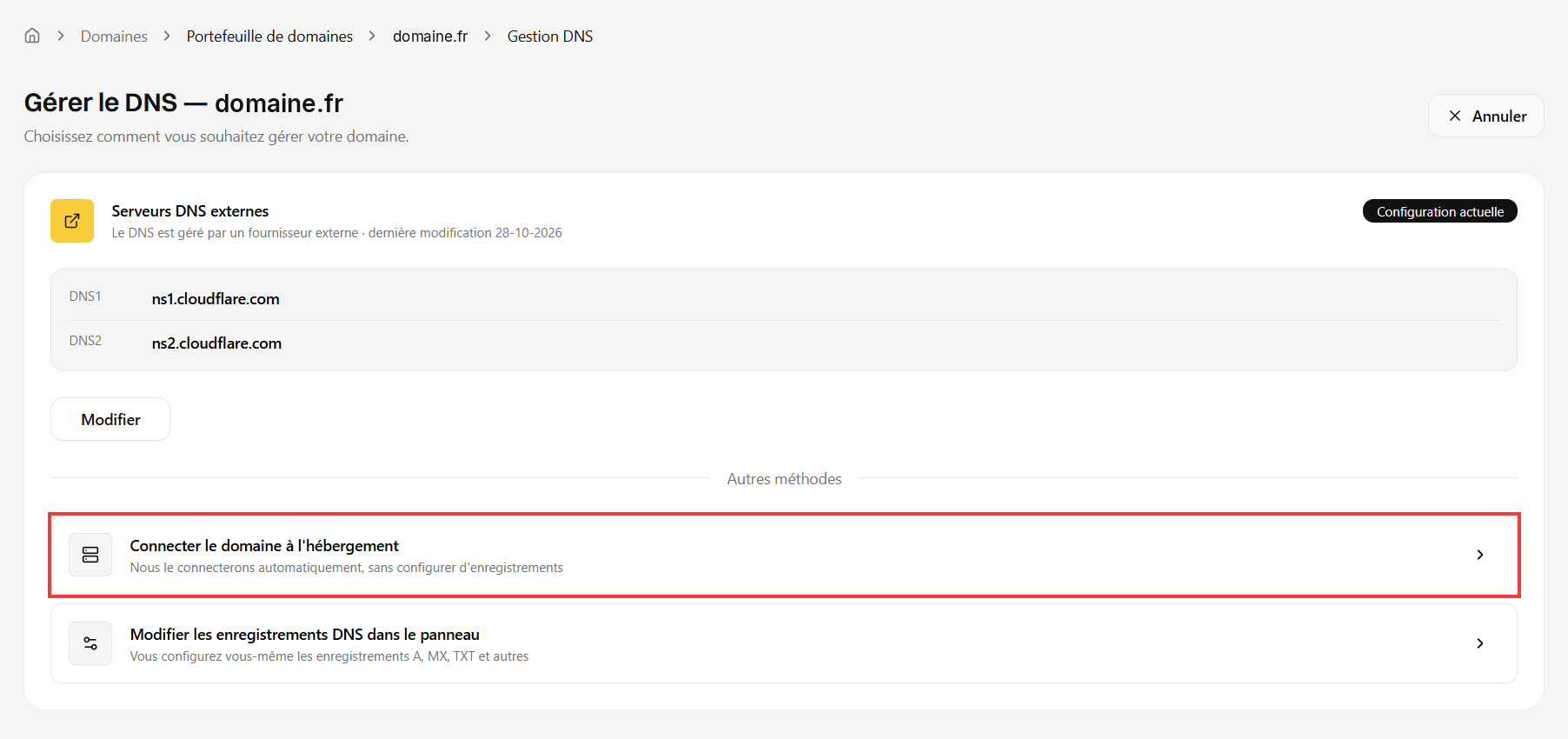
- Dans la section Autres méthodes, cliquez sur Connecter le domaine à l’hébergement.
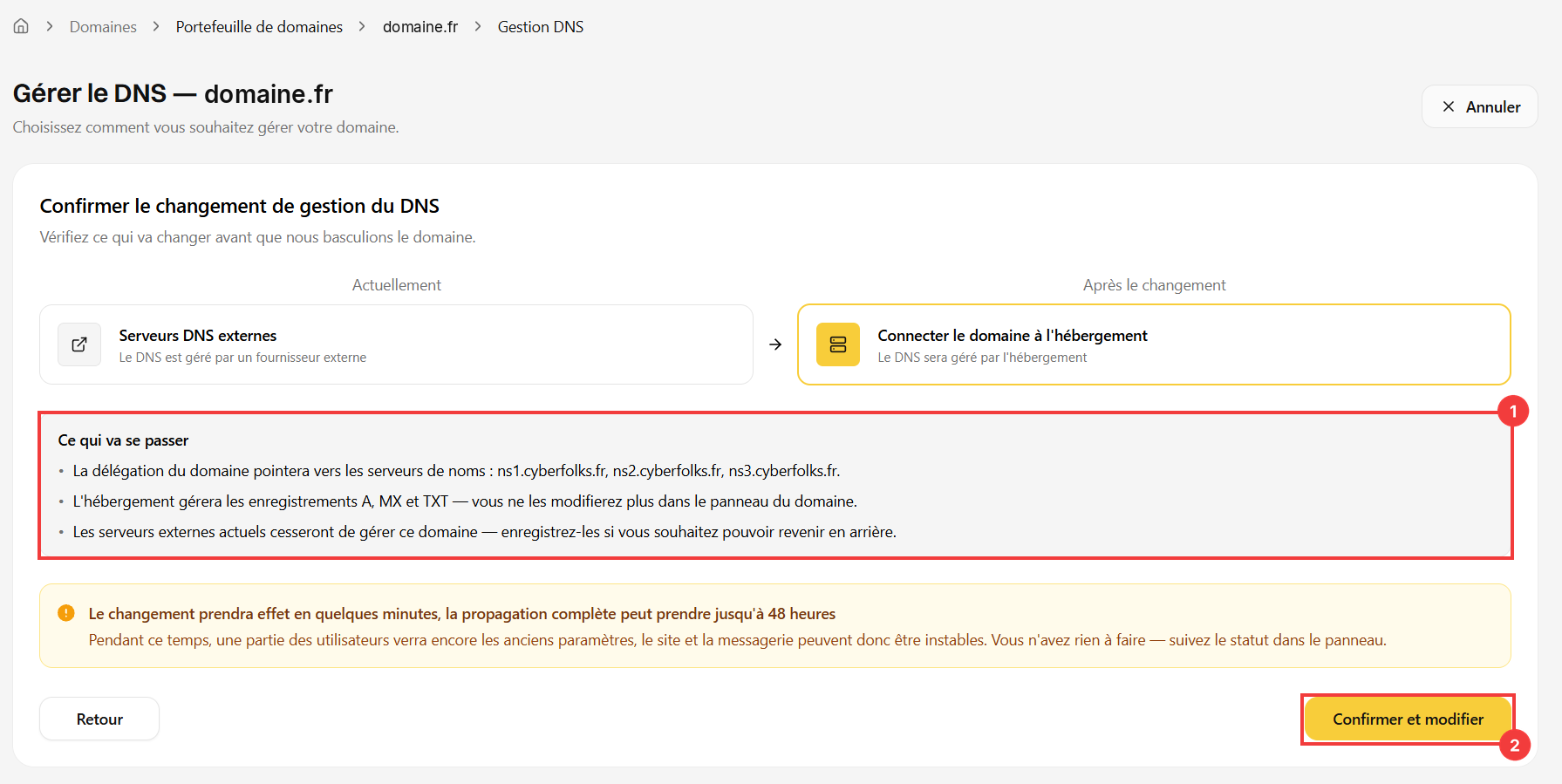
- Vérifiez le résumé des changements (1) : le domaine pointera vers les serveurs ns1.cyberfolks.fr, ns2.cyberfolks.fr et ns3.cyberfolks.fr. Validez avec le bouton Confirmer et modifier (2).
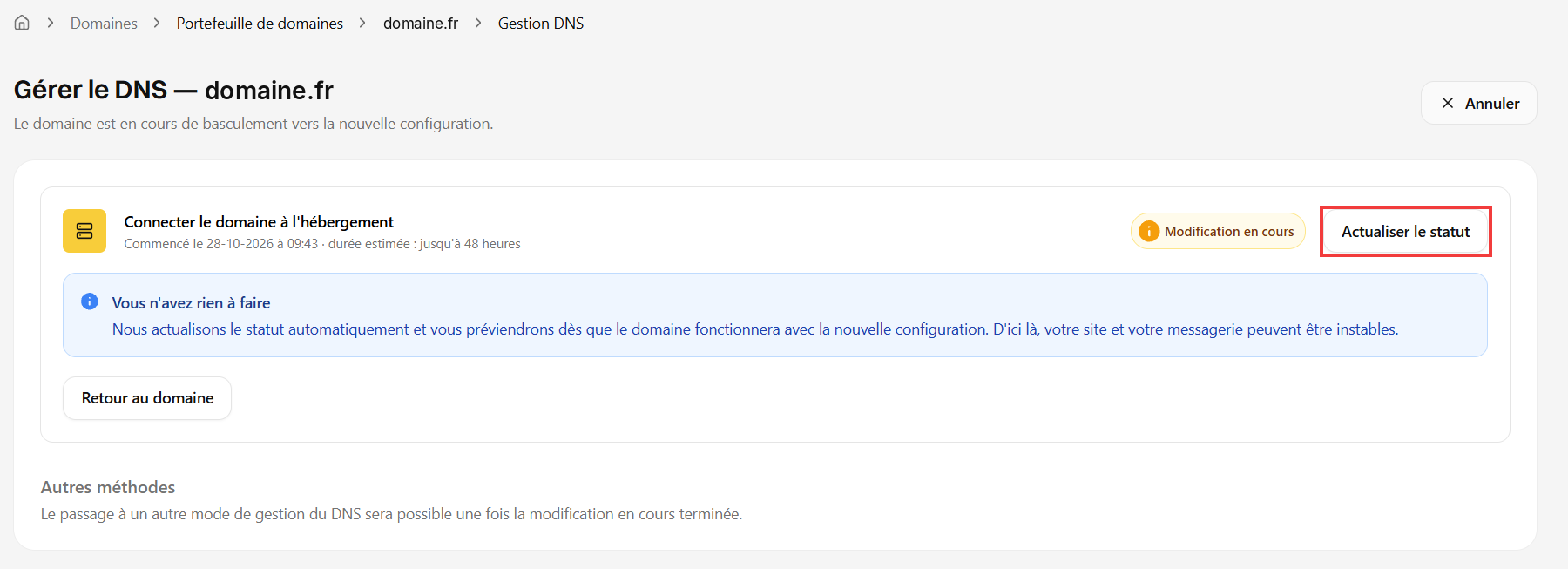
- Le changement est en cours. Vous pouvez suivre son statut avec le bouton Actualiser le statut.
- Une fois le changement terminé, la configuration actuelle indique Domaine connecté à l’hébergement et les serveurs DNS cyber_Folks. Les enregistrements sont désormais gérés automatiquement par l’hébergement.
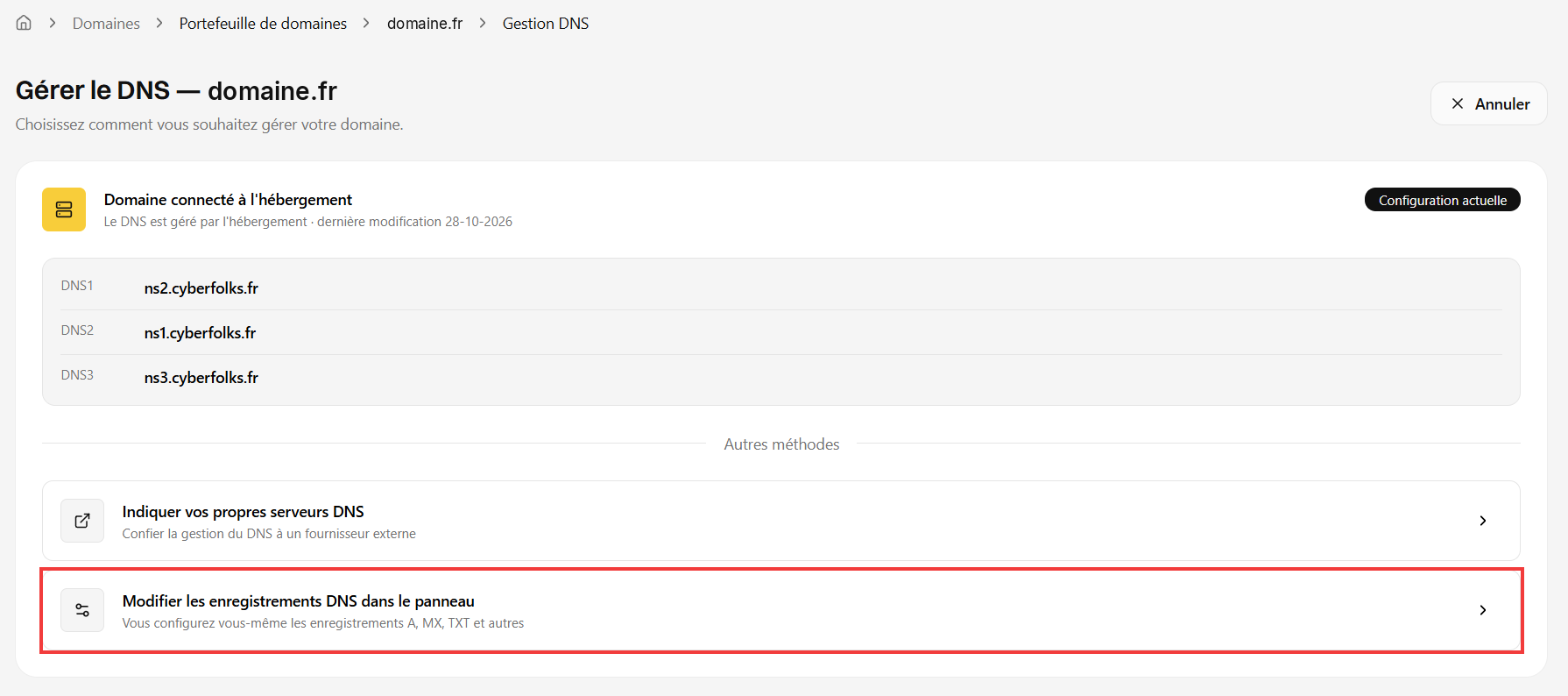
- Dans la section Autres méthodes, cliquez sur Modifier les enregistrements DNS dans le panneau.
- Vérifiez le résumé des changements (1), puis validez avec le bouton Confirmer et modifier (2).
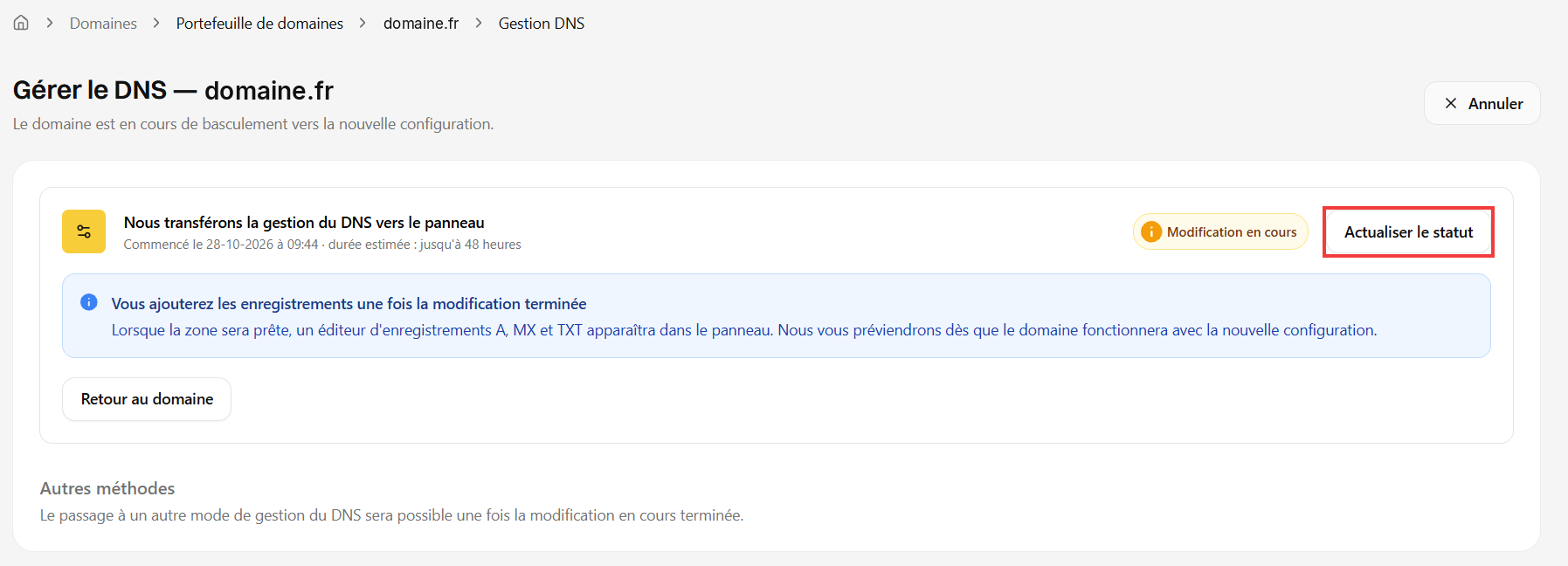
- Le changement est en cours. Vous pourrez ajouter les enregistrements une fois la modification terminée.
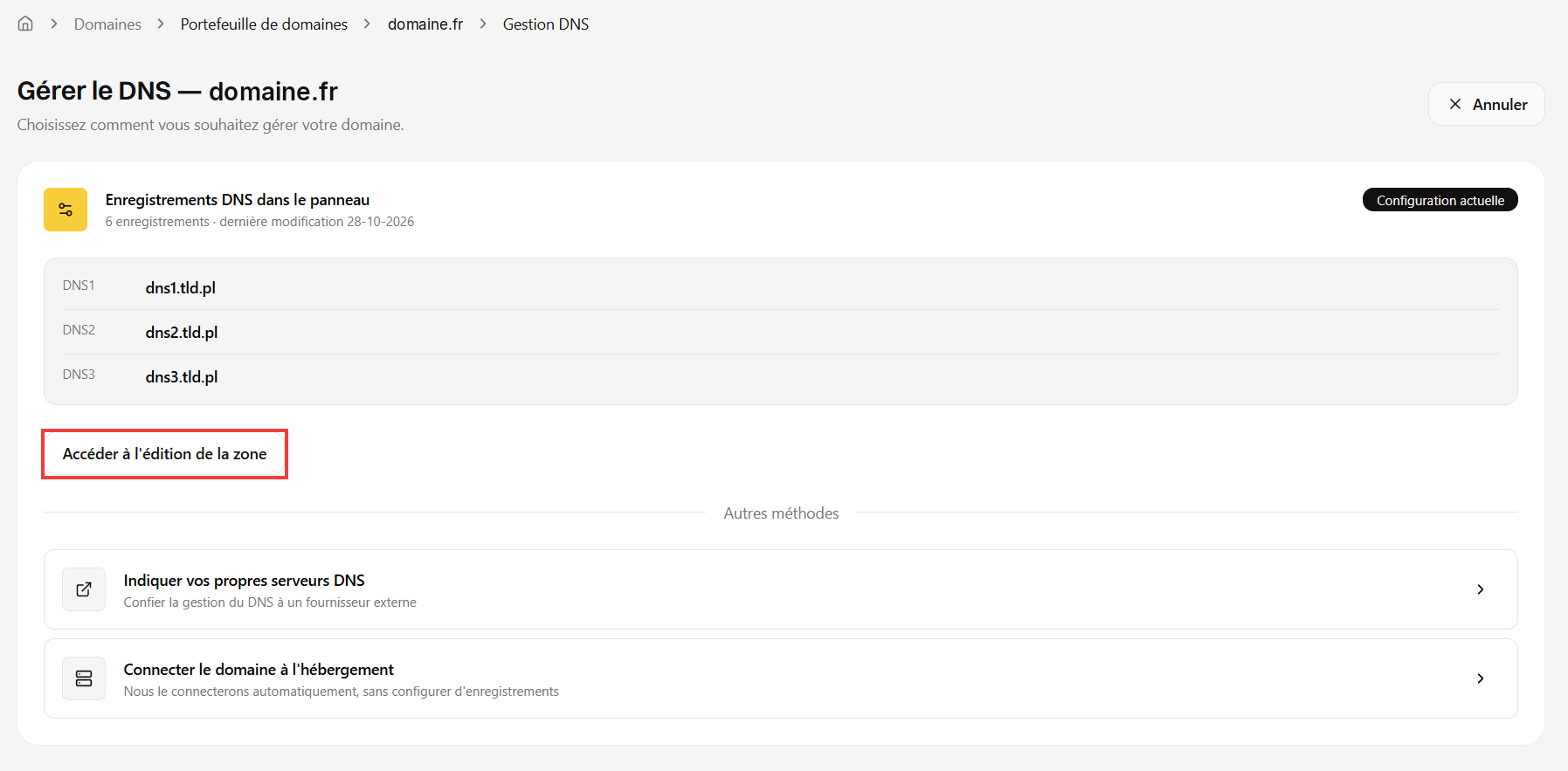
- Une fois le changement terminé, la configuration actuelle indique Enregistrements DNS dans le panneau et les serveurs FreeDNS. Pour gérer les enregistrements, cliquez sur Accéder à l’édition de la zone.
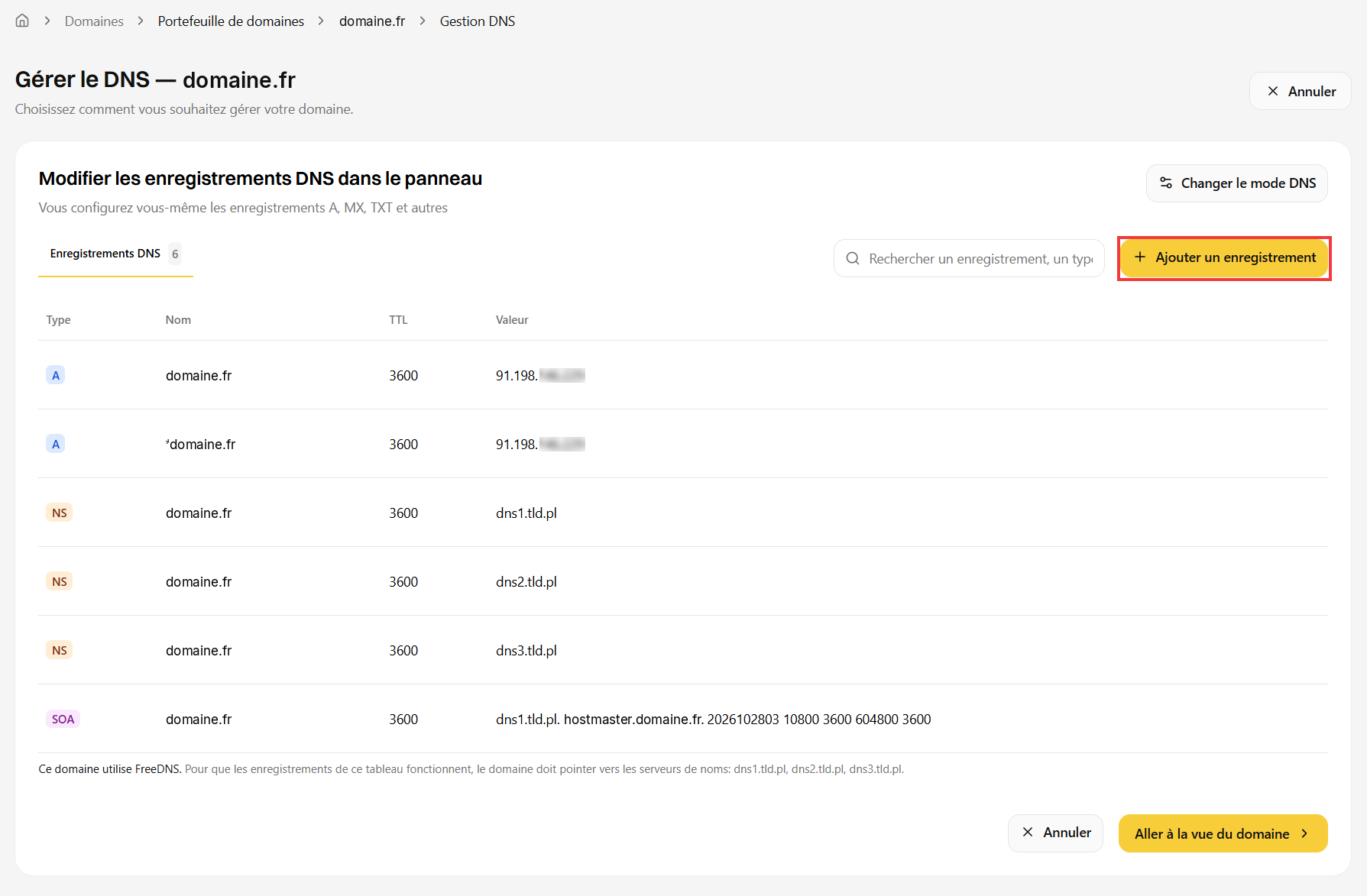
- Dans l’éditeur de la zone, cliquez sur le bouton Ajouter un enregistrement.
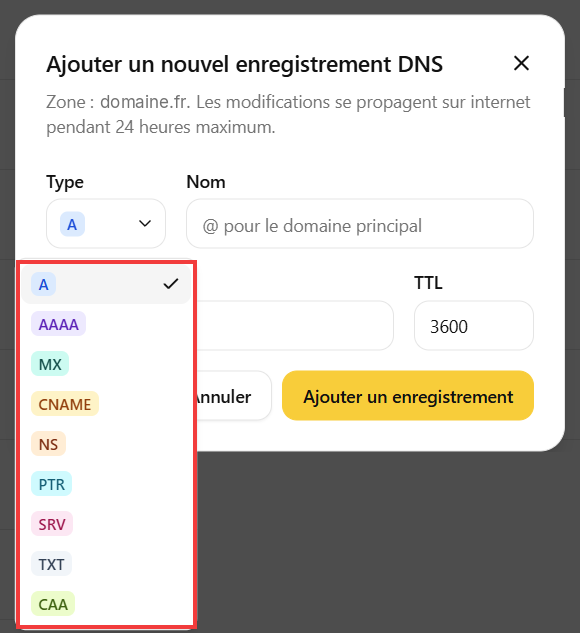
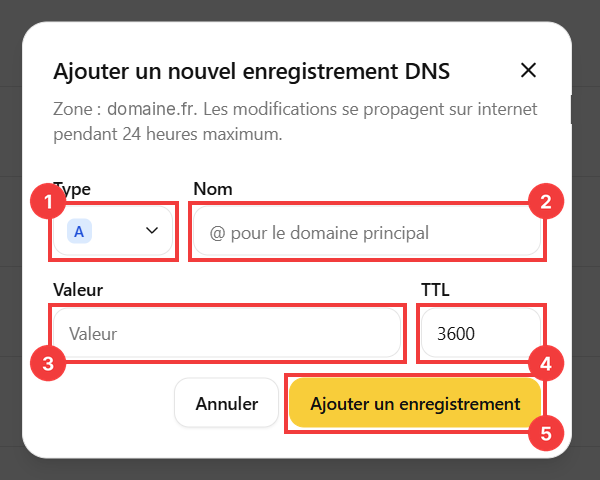
- Remplissez le formulaire :
- Validez avec le bouton Ajouter un enregistrement (5). Les modifications se propagent sur internet en 24 heures maximum.
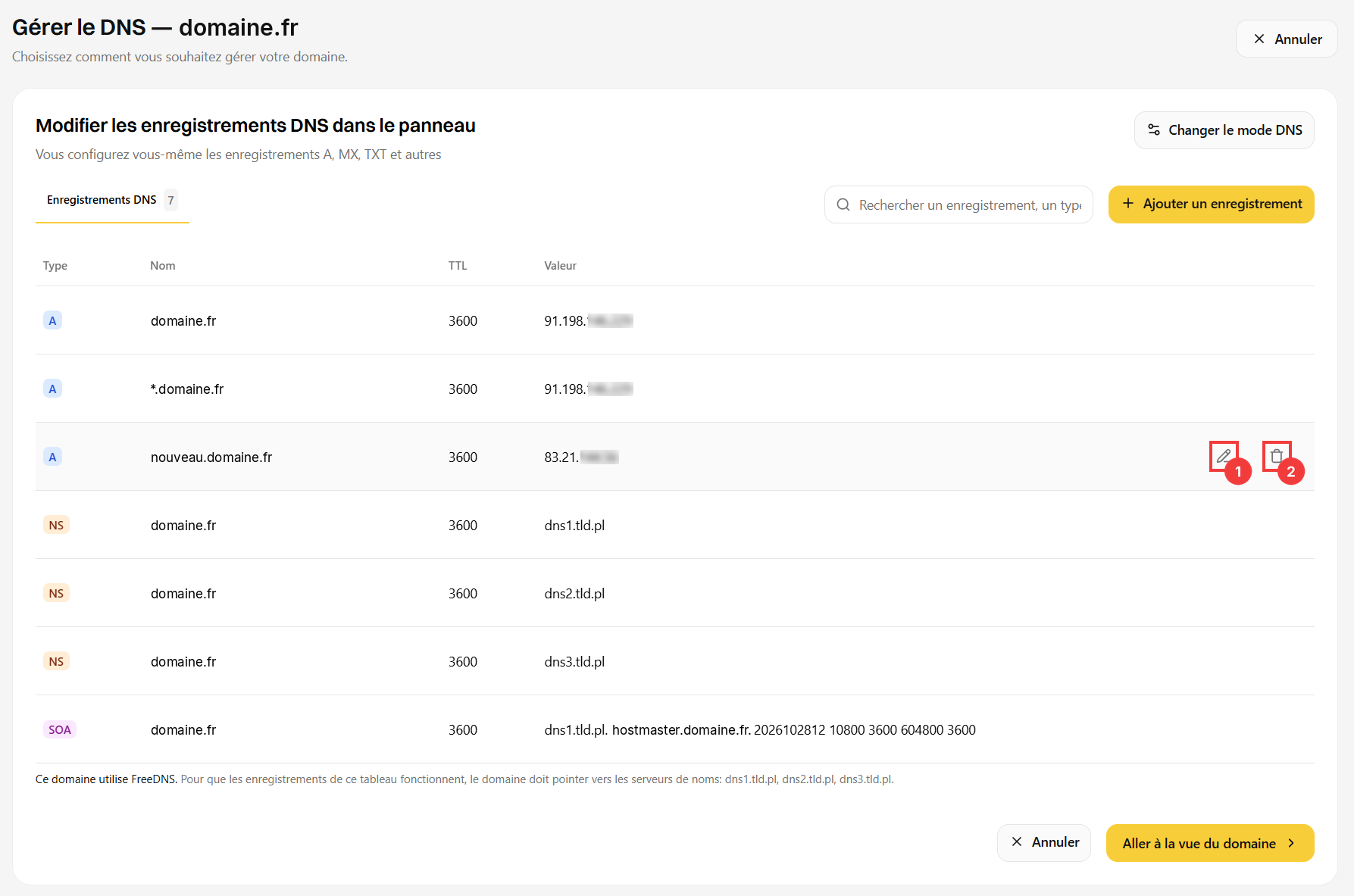
- Le nouvel enregistrement apparaît dans la liste. Pour le modifier ou le supprimer, survolez sa ligne et cliquez sur l’icône de crayon (1) ou de corbeille (2).
 Bon à savoir ! Une fois connecté à l’espace client, vous pouvez également faire appel à notre assistant robo_Folks. Il peut vous aider dans de nombreuses démarches et, souvent, effectuer les opérations à votre place !
Indiquer vos propres serveurs DNS
Connecter le domaine à l’hébergement cyber_Folks
Ce mode est disponible uniquement si l’hébergement se trouve sur le même compte client que le domaine.
Gérer gratuitement la zone DNS dans le panneau (FreeDNS)
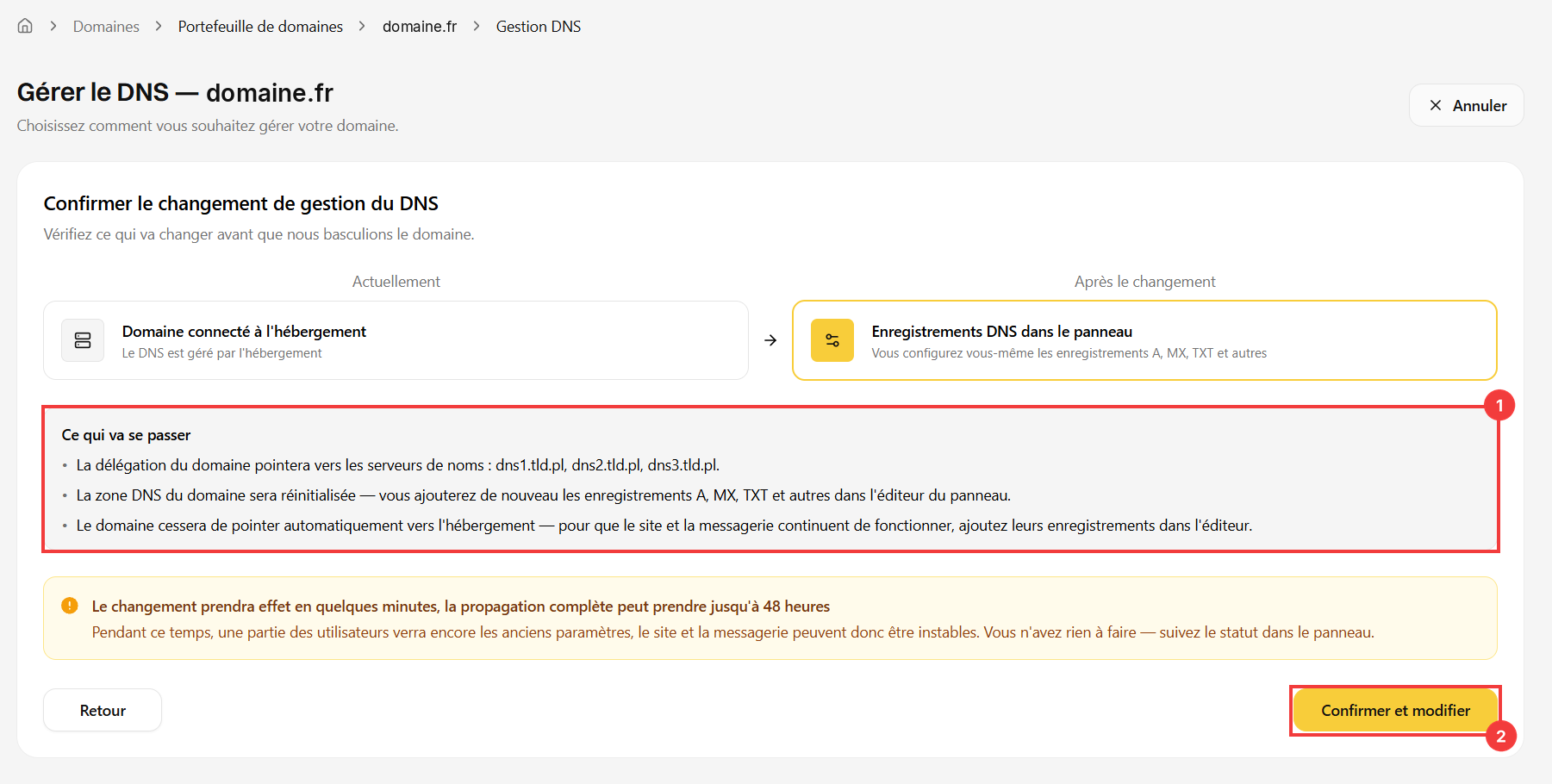
Attention ! La zone DNS du domaine est réinitialisée et le domaine cesse de pointer automatiquement vers l’hébergement. Pour que votre site et votre messagerie continuent de fonctionner, ajoutez leurs enregistrements (A, MX, TXT…) dans l’éditeur de la zone.
Ajouter un enregistrement dans la zone DNS
| Champ | Description |
| 1 Type | Type d’enregistrement : A, AAAA, MX, CNAME, NS, PTR, SRV, TXT ou CAA. |
| 2 Nom | Pour le domaine principal, saisissez @ (c’est la seule forme acceptée). Pour un sous-domaine, saisissez uniquement son nom, par exemple nouveau pour nouveau.domaine.fr. |
| 3 Valeur | Par exemple l’adresse IP du serveur (A, AAAA) ou le nom d’un serveur (CNAME, MX). Inutile d’ajouter un point à la fin des noms. |
| 4 TTL | Durée de mise en cache de l’enregistrement, en secondes. La valeur par défaut (3600) convient dans la plupart des cas. |