cyber_Boost™ est notre module d’optimisation conçu pour les boutiques PrestaShop. Il permet d’appliquer les paramètres recommandés, d’activer LiteSpeed Cache, d’optimiser la base de données et de compresser les images au format WebP. Il s’installe depuis le panneau d’hébergement, puis se configure dans le panneau d’administration de PrestaShop.
Bon à savoir ! Une fois connecté au panneau, vous pouvez également faire appel à notre assistant robo_Folks. Il peut vous aider dans de nombreuses démarches et, souvent, effectuer les opérations à votre place !
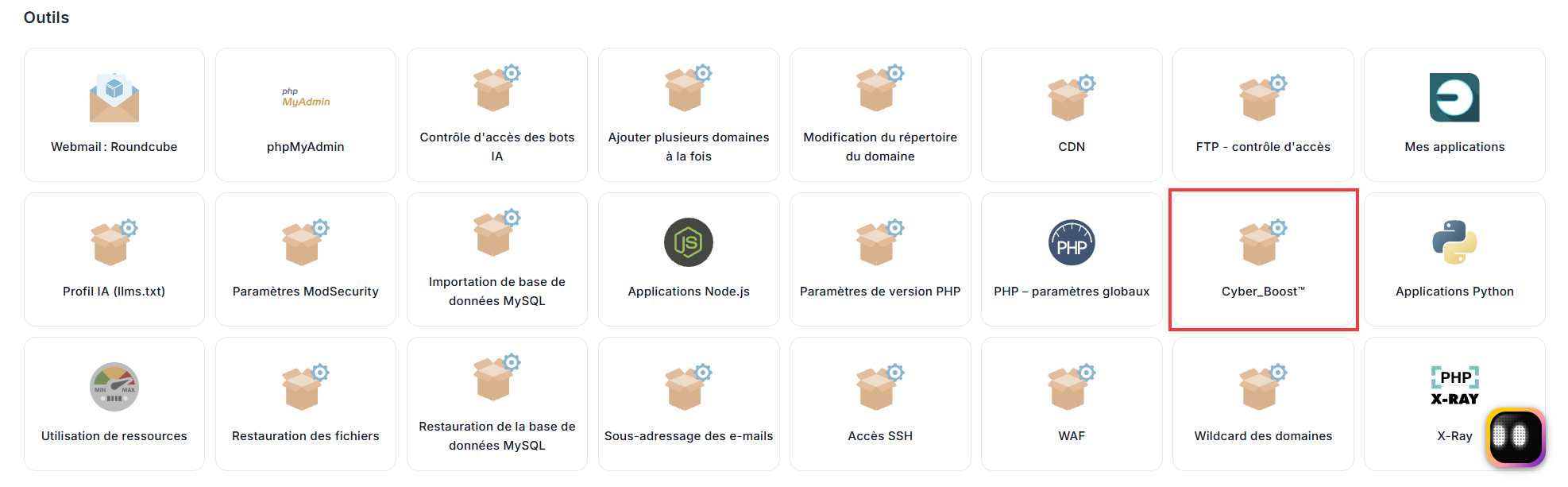
Dans la section Outils, cliquez sur Cyber_Boost™.
La liste de vos boutiques PrestaShop s’affiche. Cliquez sur le bouton Installer à côté de la boutique que vous souhaitez optimiser.
Si le message Il n’y a actuellement aucune boutique PrestaShop sur votre compte. s’affiche, aucune boutique PrestaShop n’a été détectée sur votre compte d’hébergement : le module ne peut pas encore être installé.
Une fois l’installation terminée, le message Le module d’optimisation a été installé. s’affiche. Le module et tous ses paramètres sont désormais disponibles dans le panneau d’administration de PrestaShop : cliquez sur Gérer pour y accéder.
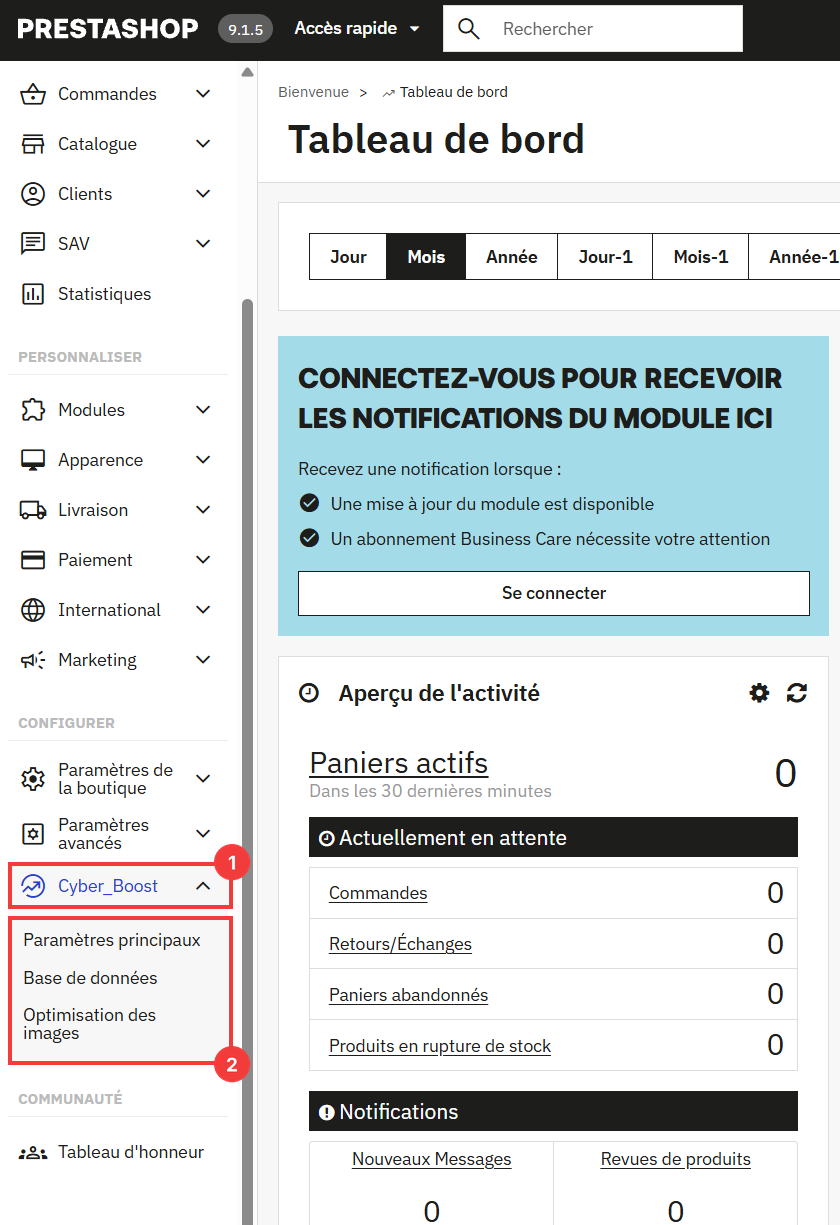
Dans le menu de gauche de PrestaShop, section CONFIGURER, cliquez sur Cyber_Boost(1). Le module comporte trois pages (2) : Paramètres principaux, Base de données et Optimisation des images.
Paramètres principaux
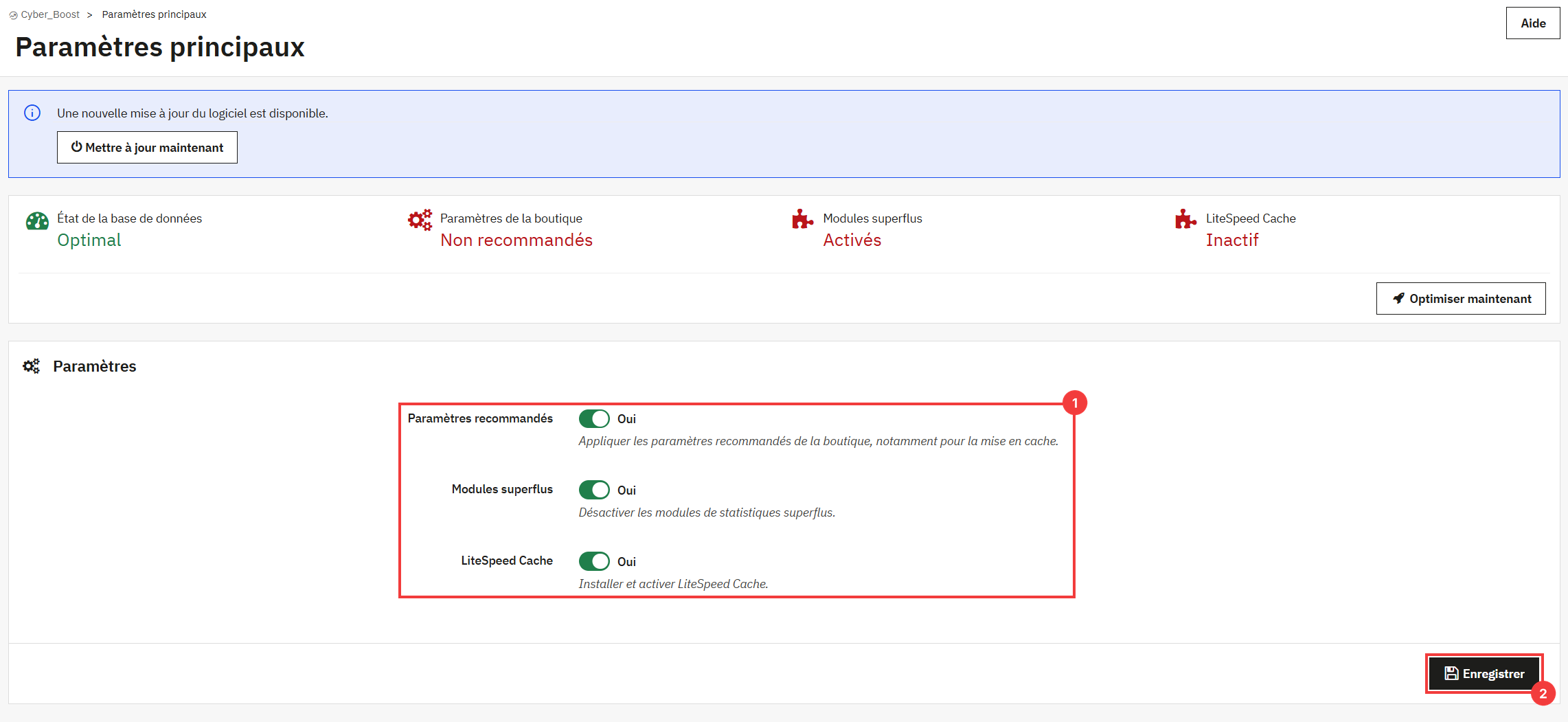
Ouvrez la page Paramètres principaux. Les indicateurs en haut de la page résument l’état de votre boutique : les valeurs en rouge signalent les éléments qui ne sont pas encore optimisés. Dans la section Paramètres, activez les options souhaitées (position Oui) (1) :
Option
Description
Paramètres recommandés
Applique les paramètres recommandés de la boutique, notamment pour la mise en cache.
Modules superflus
Désactive les modules de statistiques superflus.
LiteSpeed Cache
Installe et active LiteSpeed Cache.
Enregistrez avec le bouton Enregistrer(2).
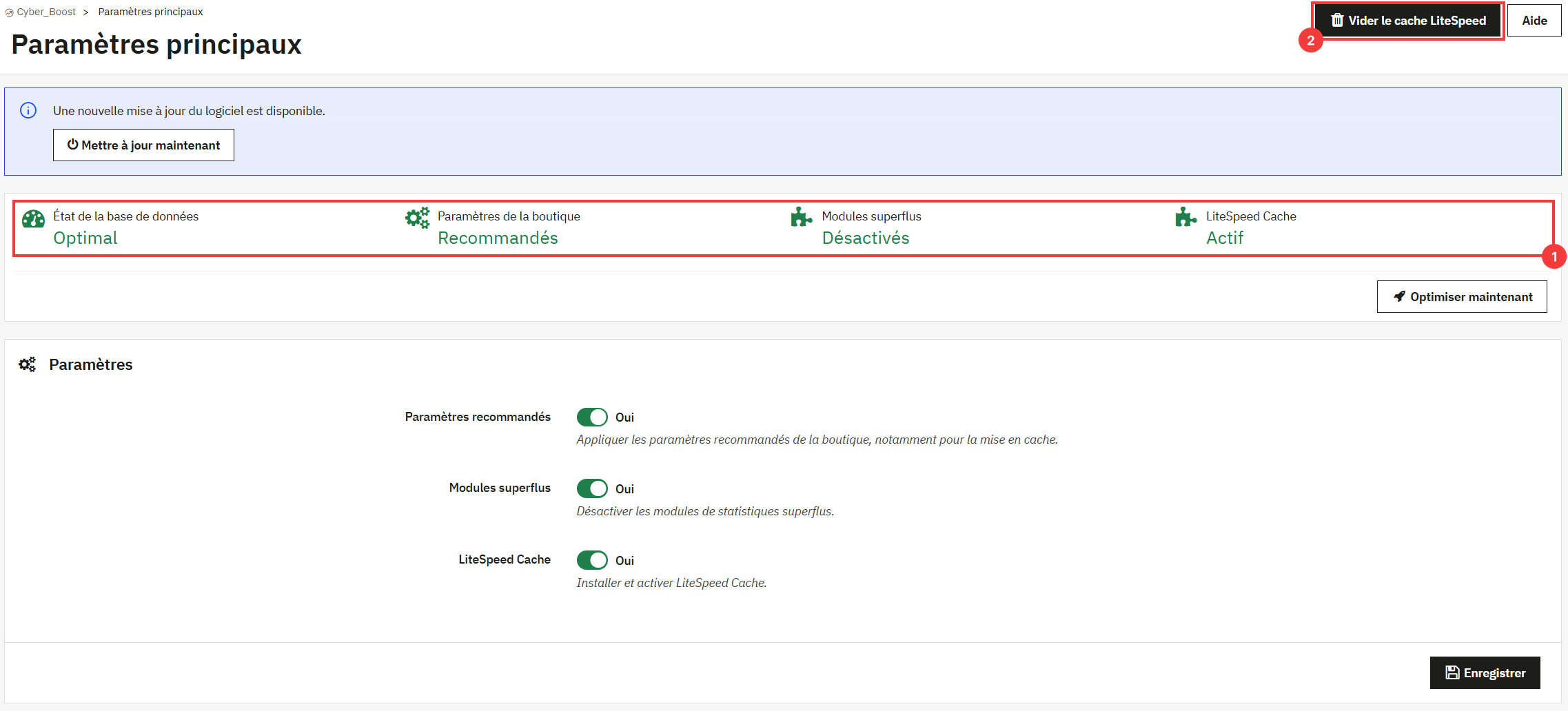
Les indicateurs passent au vert (1). Lorsque LiteSpeed Cache est actif, le bouton Vider le cache LiteSpeed(2) apparaît en haut de la page : utilisez-le si une modification de votre boutique ne s’affiche pas immédiatement.
Optimiser la base de données
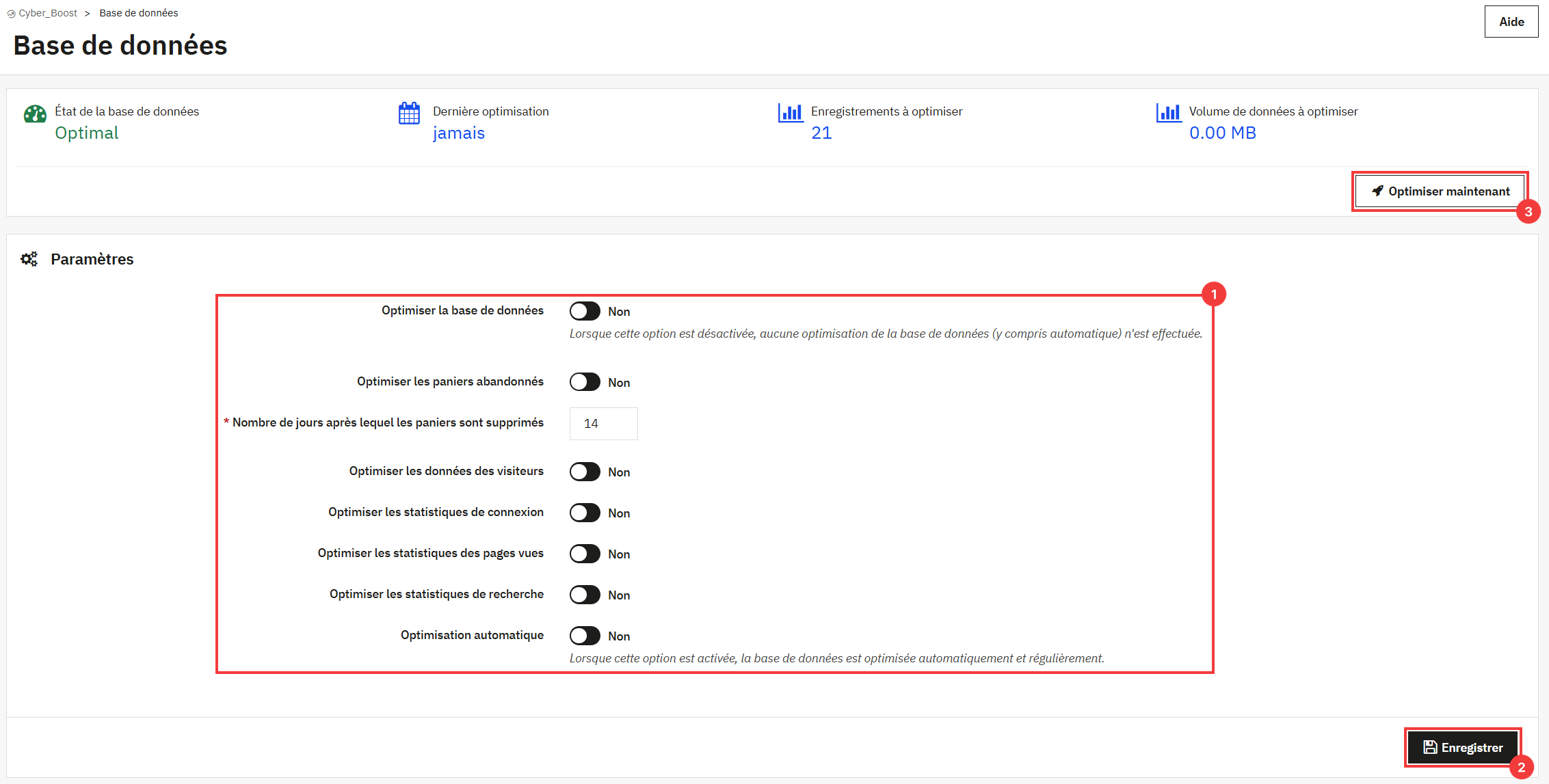
Dans le menu Cyber_Boost, cliquez sur Base de données. Les indicateurs en haut de la page présentent l’état de la base de données, la date de la dernière optimisation, ainsi que le nombre d’enregistrements et le volume de données à optimiser. Dans la section Paramètres, choisissez les options d’optimisation (1) :
Option
Description
Optimiser la base de données
Option principale : lorsqu’elle est désactivée, aucune optimisation de la base de données (y compris automatique) n’est effectuée.
Optimiser les paniers abandonnés
Inclut les paniers abandonnés dans l’optimisation.
Nombre de jours après lequel les paniers sont supprimés
Âge, en jours, à partir duquel les paniers abandonnés sont supprimés.
Optimiser les données des visiteurs
Inclut les données des visiteurs dans l’optimisation.
Optimiser les statistiques de connexion / des pages vues / de recherche
Inclut les statistiques correspondantes dans l’optimisation.
Optimisation automatique
La base de données est optimisée automatiquement et régulièrement.
Enregistrez avec le bouton Enregistrer(2).
Pour lancer l’optimisation immédiatement, cliquez sur Optimiser maintenant(3).
Avant la première optimisation, nous vous conseillons de faire une sauvegarde de votre boutique.
Optimiser les images
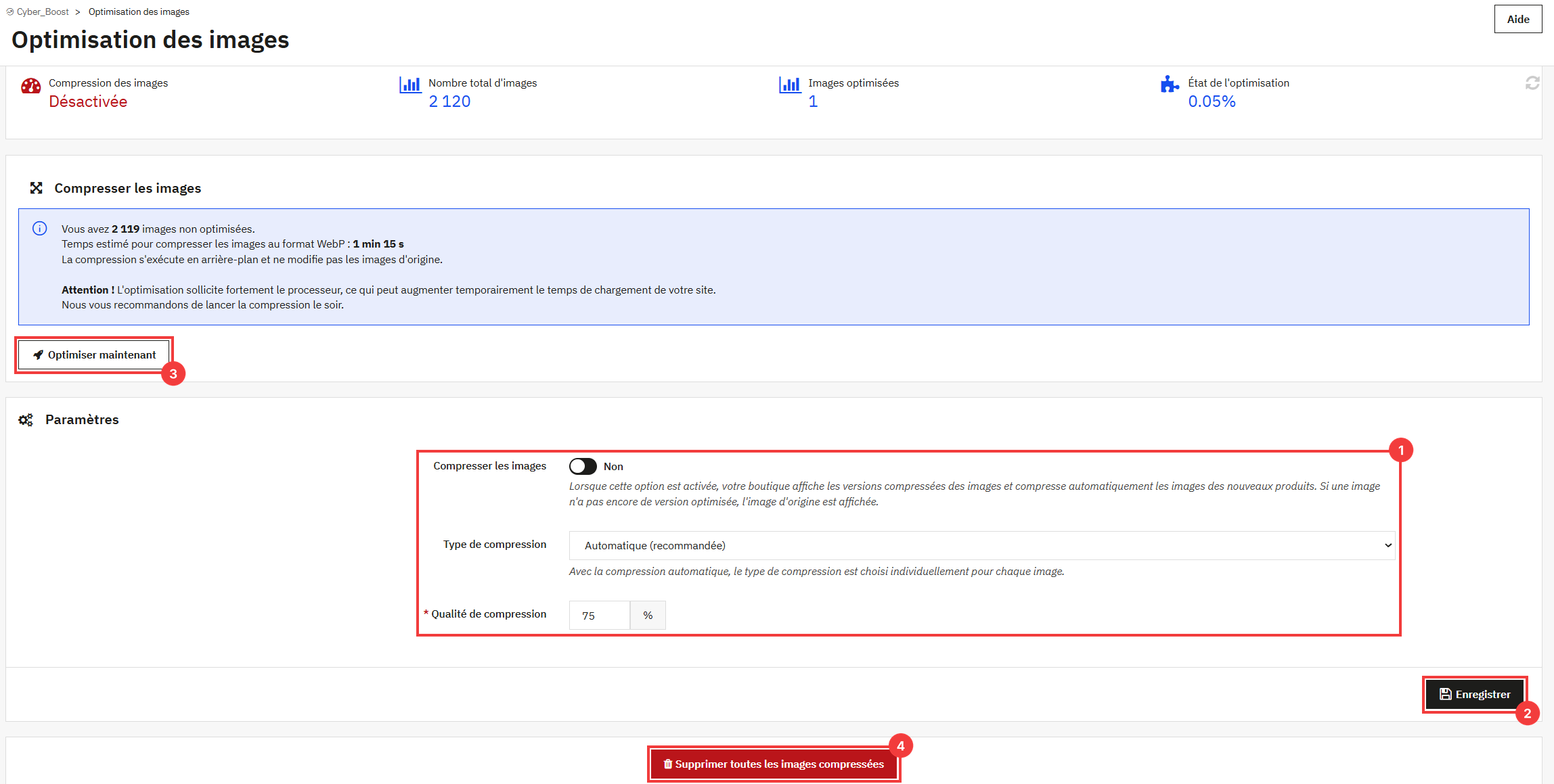
Dans le menu Cyber_Boost, cliquez sur Optimisation des images. Les indicateurs en haut de la page présentent l’état de la compression, le nombre total d’images et le nombre d’images déjà optimisées. Dans la section Paramètres, configurez la compression (1) :
Option
Description
Compresser les images
Lorsque cette option est activée, votre boutique affiche les versions compressées des images et compresse automatiquement les images des nouveaux produits. Si une image n’a pas encore de version optimisée, l’image d’origine est affichée.
Type de compression
Avec Automatique (recommandée), le type de compression est choisi individuellement pour chaque image.
Qualité de compression
Qualité des images compressées, en pourcentage (par exemple 75 %).
Enregistrez avec le bouton Enregistrer(2).
Pour compresser les images existantes, cliquez sur Optimiser maintenant(3) dans la section Compresser les images. La compression au format WebP s’exécute en arrière-plan et ne modifie pas les images d’origine.
Attention ! L’optimisation sollicite fortement le processeur, ce qui peut augmenter temporairement le temps de chargement de votre site. Nous vous recommandons de lancer la compression le soir.
Si vous souhaitez revenir aux images d’origine, cliquez sur Supprimer toutes les images compressées(4).

 Bon à savoir ! Une fois connecté au panneau, vous pouvez également faire appel à notre assistant robo_Folks. Il peut vous aider dans de nombreuses démarches et, souvent, effectuer les opérations à votre place !